HDDの値段高騰が長く続いています。
内蔵のHDDを入れ替えようと思いましたが、大容量のHDDは高くて買えないので、データを外部で持つことにしました。
通常のHDDケースだと、電源制御などが面倒なので家庭内のNASを運用することにします。
NASはだいぶ前から気になっていたのですが、高くて買えないでいました。最近欲しかったNASの値段が大幅に下がったのでついに買ってしまいました。
QNAPのTS-233です。
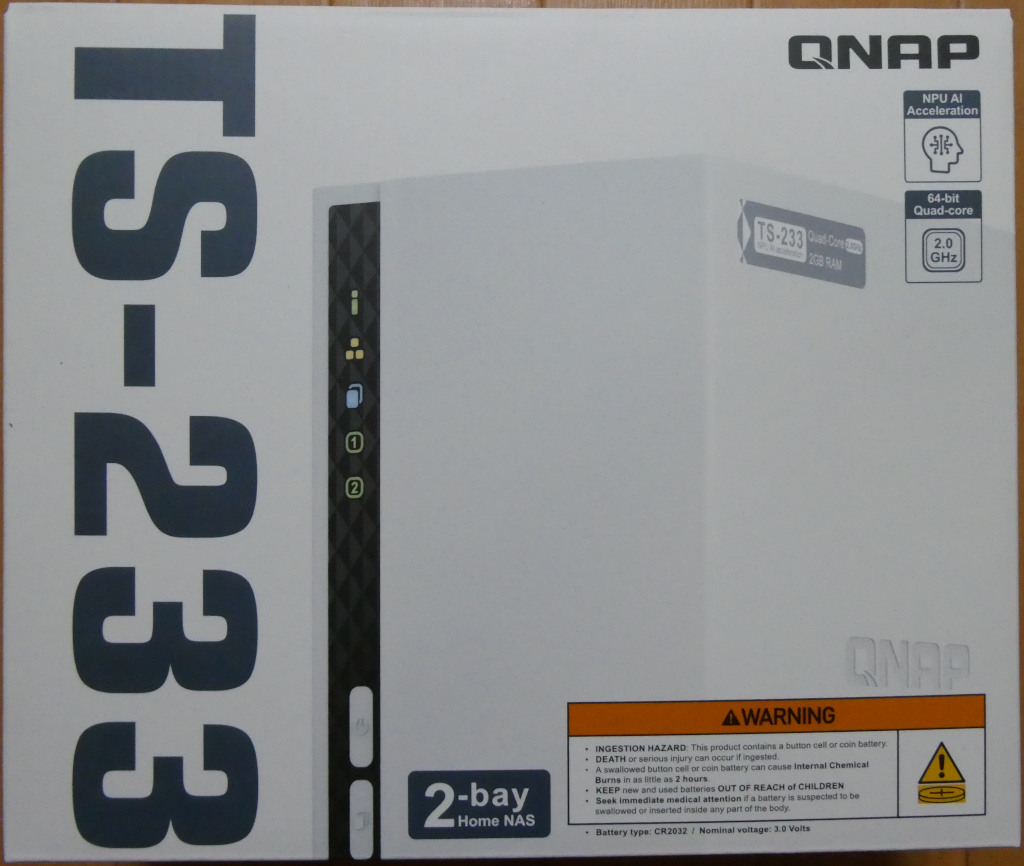
外箱の表面です。
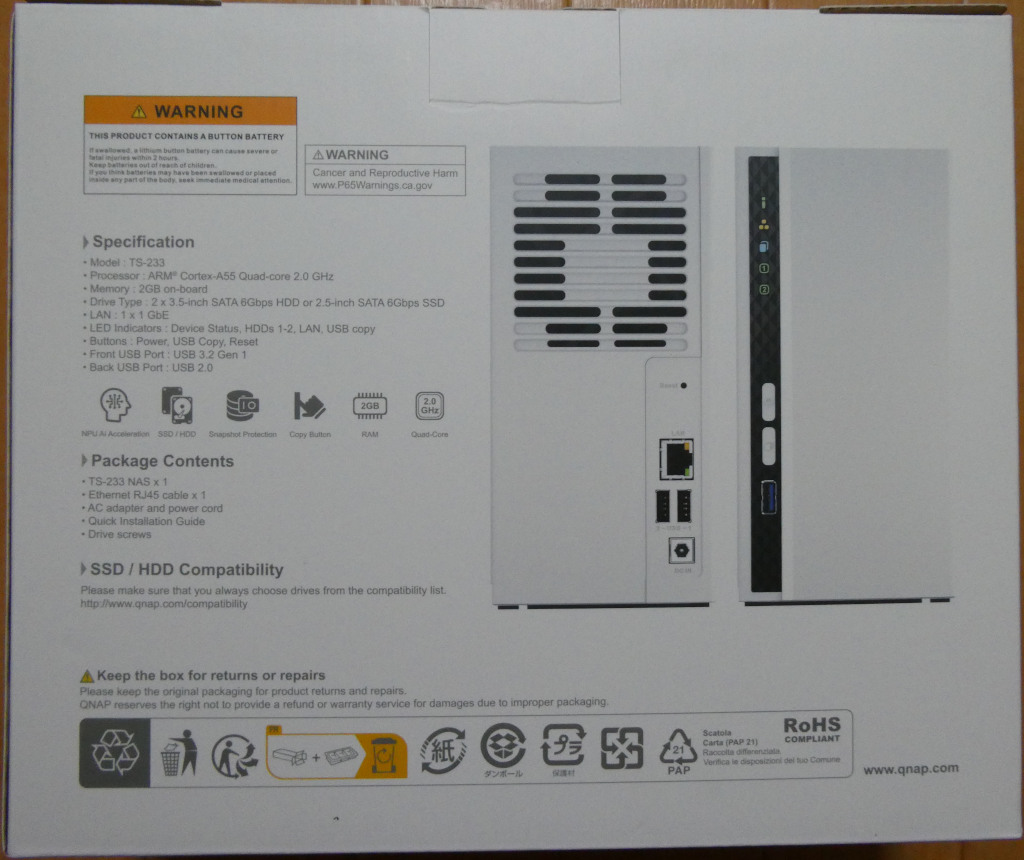
外箱の裏面です。
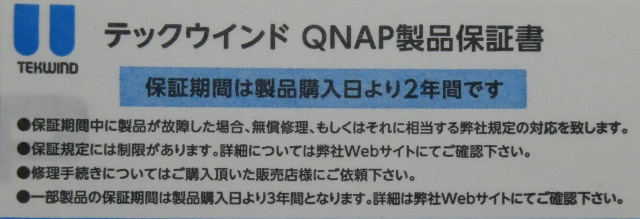
外箱には製品保証書のシールが貼っていました。2年保証です。
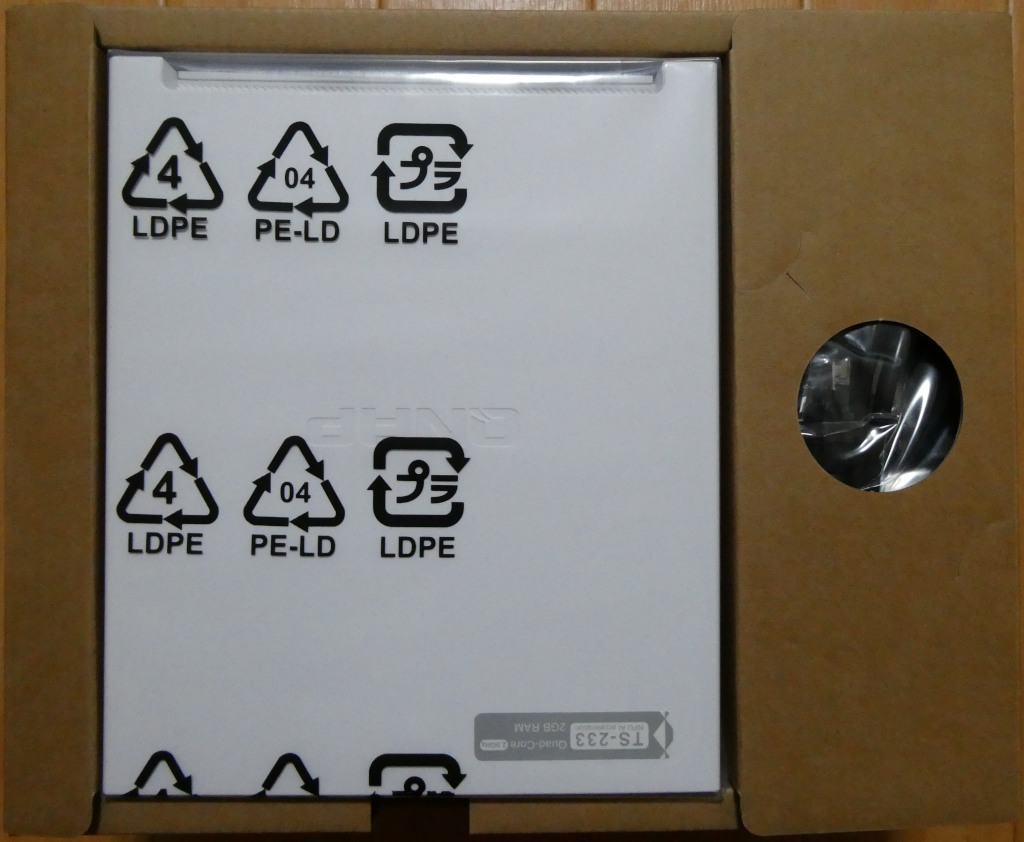
外箱を開けると、本体が見えました。
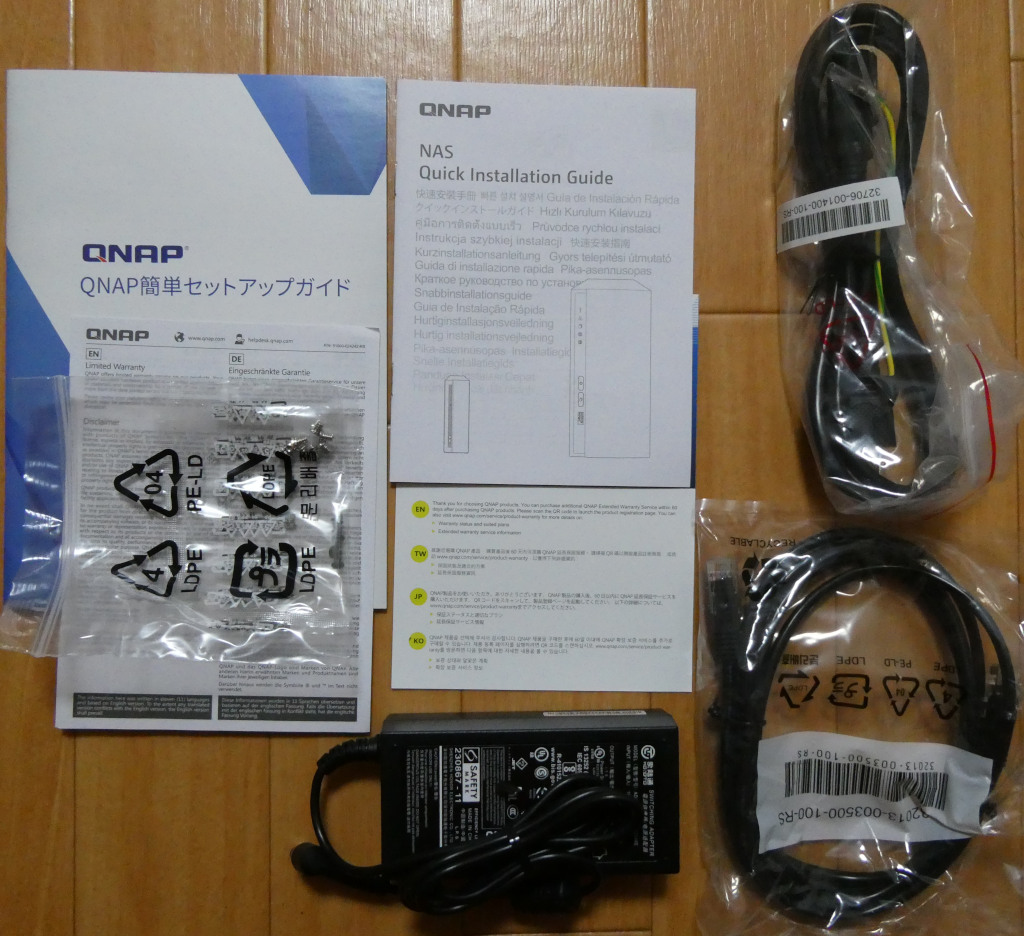
内容物は、簡単セットアップガイドとQuick Installation Guidとその他資料が2つ、HDD固定用のネジと電源ケーブルとACとLANケーブルです。
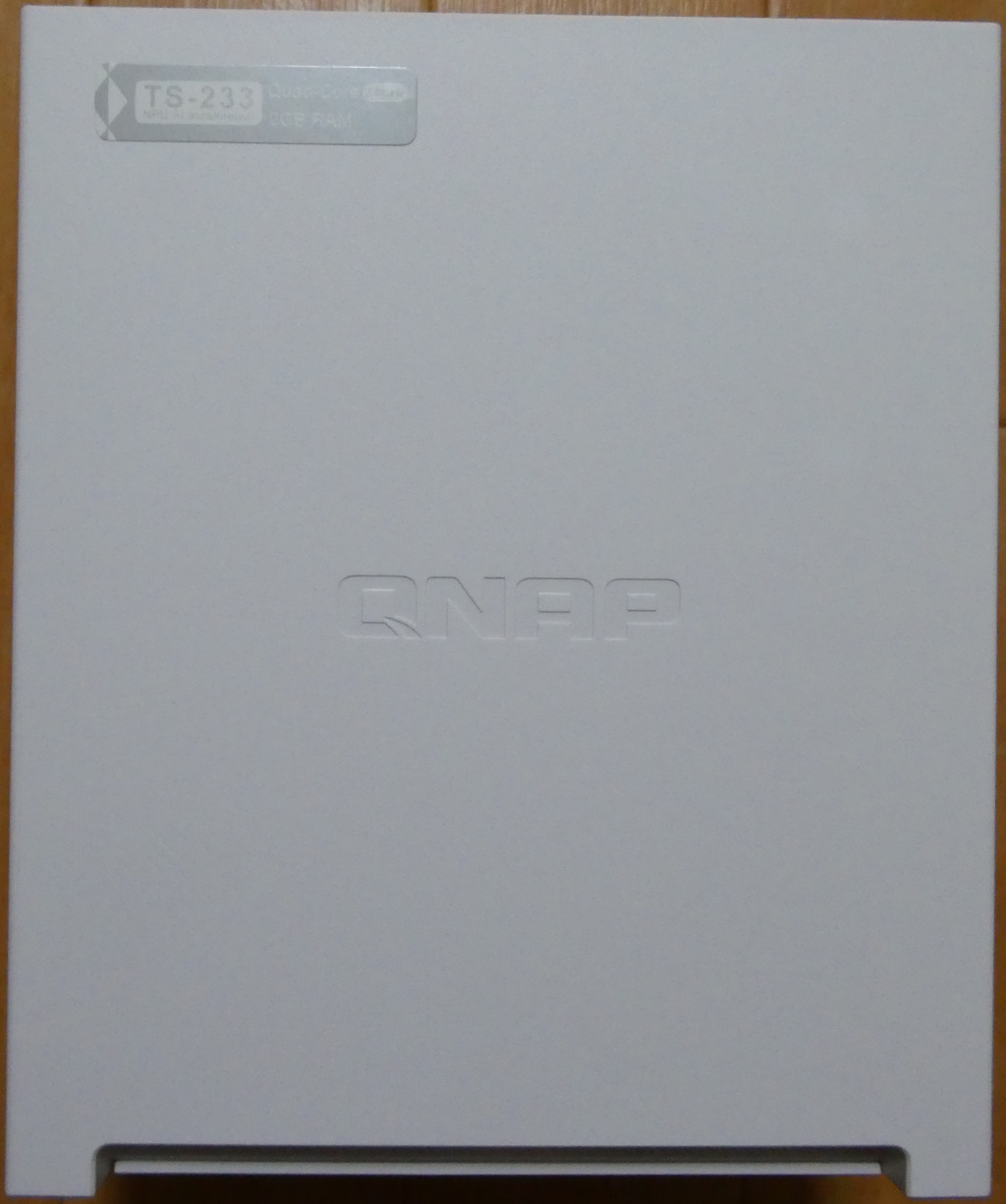
本体側面にはメーカー名と製品名が書いてあります。
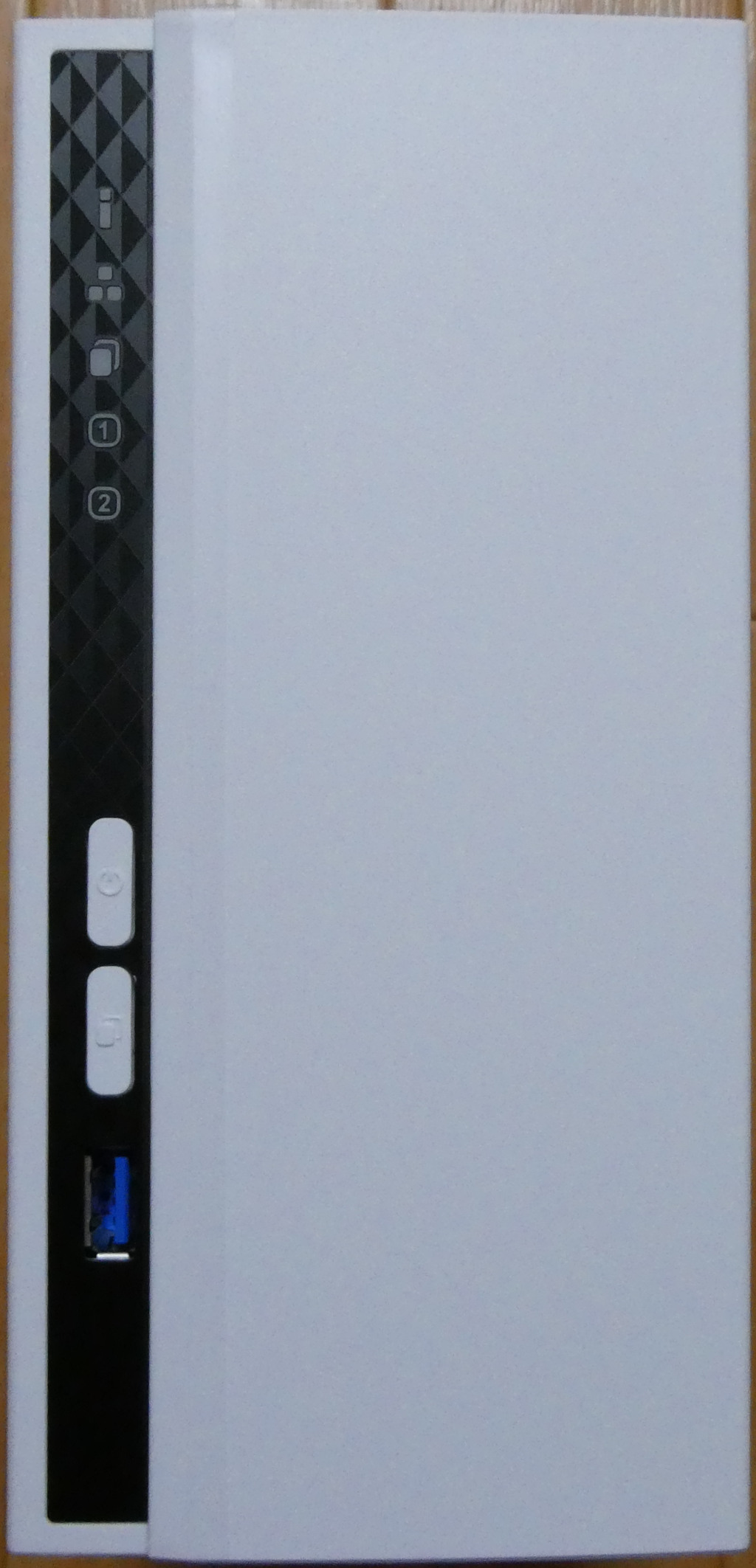
本体正面です。シンプルです。
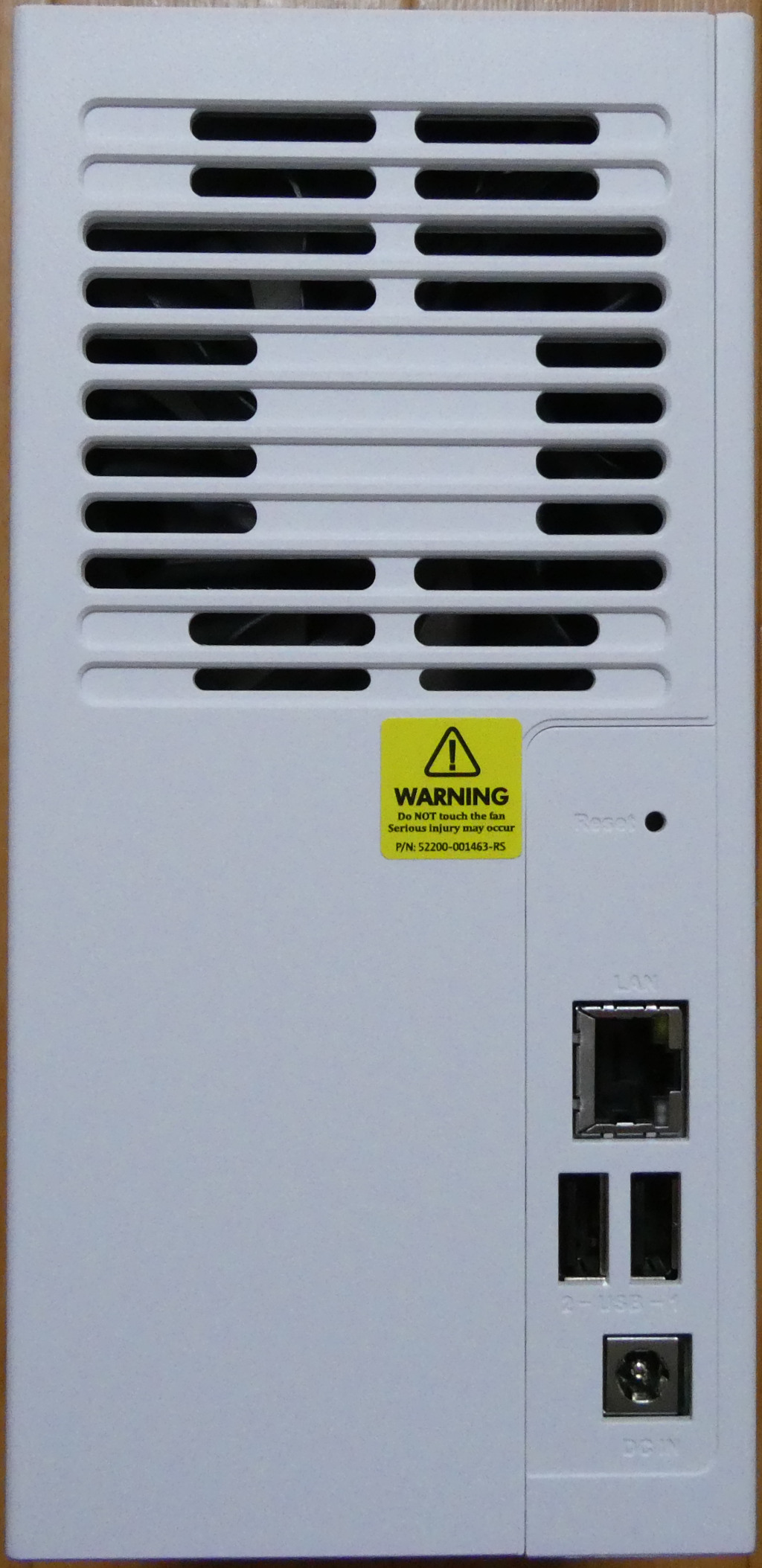
本体背面には排気用ファンとLANケーブルのソケットとUSBソケット、ACのソケットです。
ケース下にネジがあるのでネジを外してケースを外し、HDDを装着します。
HDDは別売りです。別途用意しましょう。
QNAPと互換性があるHDDはQNAPのホームページで確認出来ます。
次に、QNAPをネットワークに繋げて電源ケーブルを接続します。
電源のボタンを押すと、インジケーターが点灯点滅して「ピー」という音が聞こえたら起動開始します。
起動が完了するまでに1~5分かかるので、少し待ちます。
QNAPの管理は「Qfinder Pro」を使った方が良いと書いてあるので、インストールをします。
QNAPのホームページのユーティリティから「Qfinder Pro」(無料)をダウンロードします。
Windowsのインストーラはexe形式とmsi形式の2つ後悔していますが、今回はexe形式を使います。
ダウンロードしたインストーラを実行します。
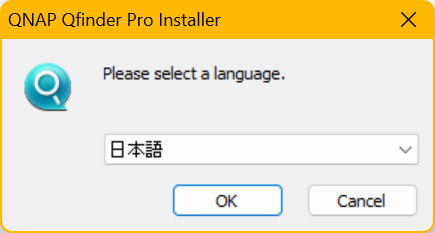
インストーラが起動するので「OK」ボタンをクリックします。
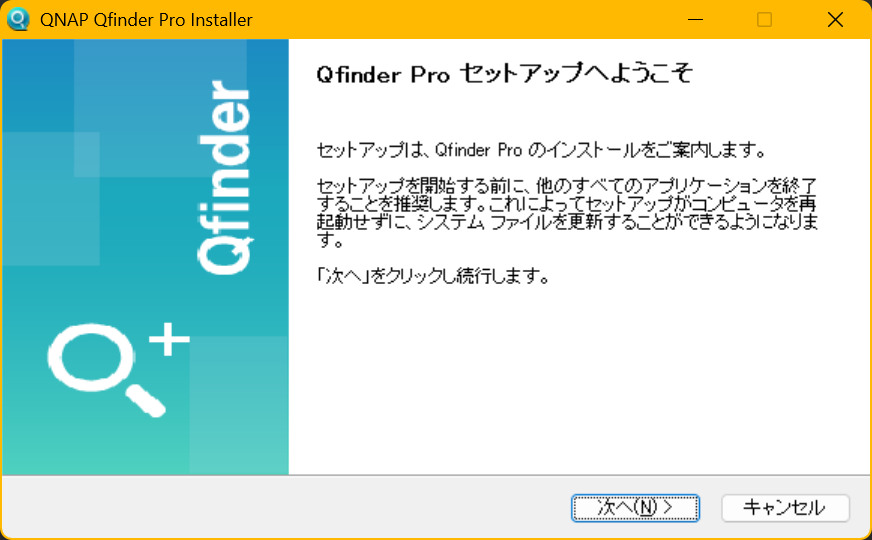
「次へ」ボタンをクリックします。
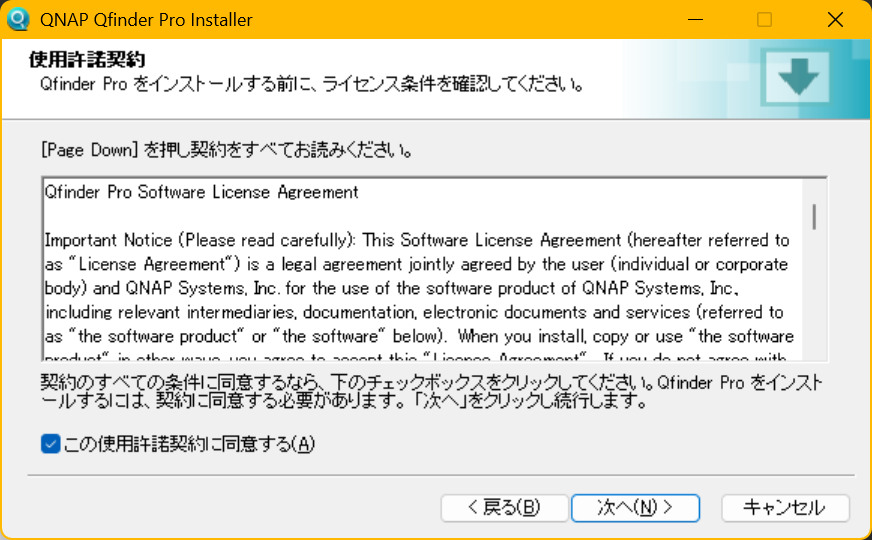
使用許諾を読み、「この使用許諾契約に同意する」にチェックを付けて「次へ」ボタンをクリックします。
デフォルトのまま「インストール」ボタンをクリックします。
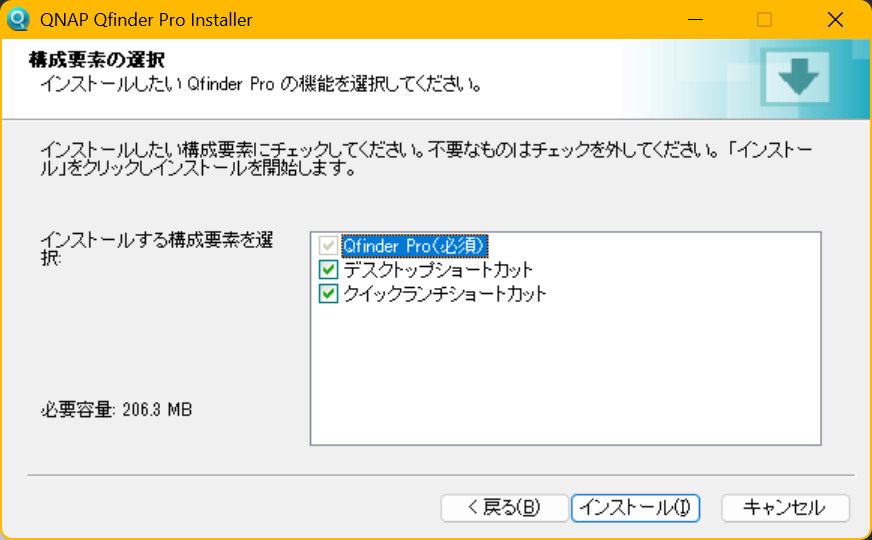
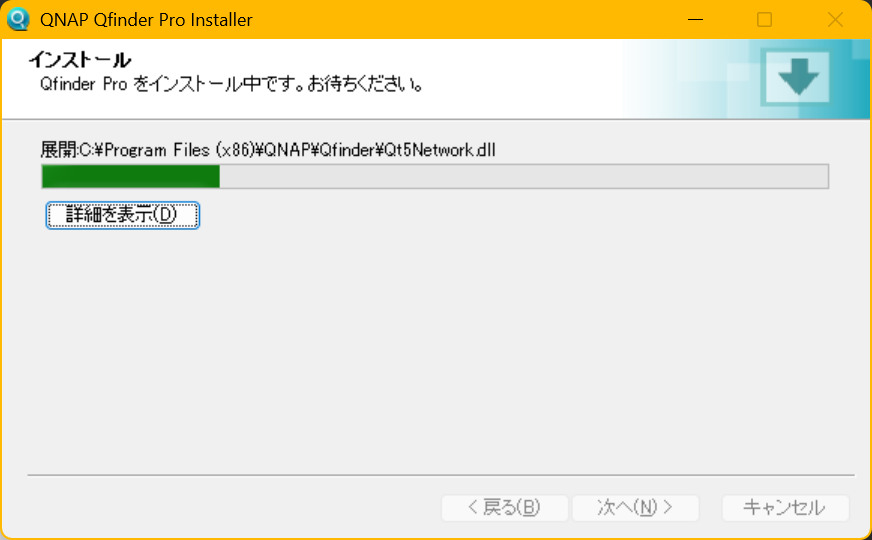
インストールが始まるので少し待ちます。
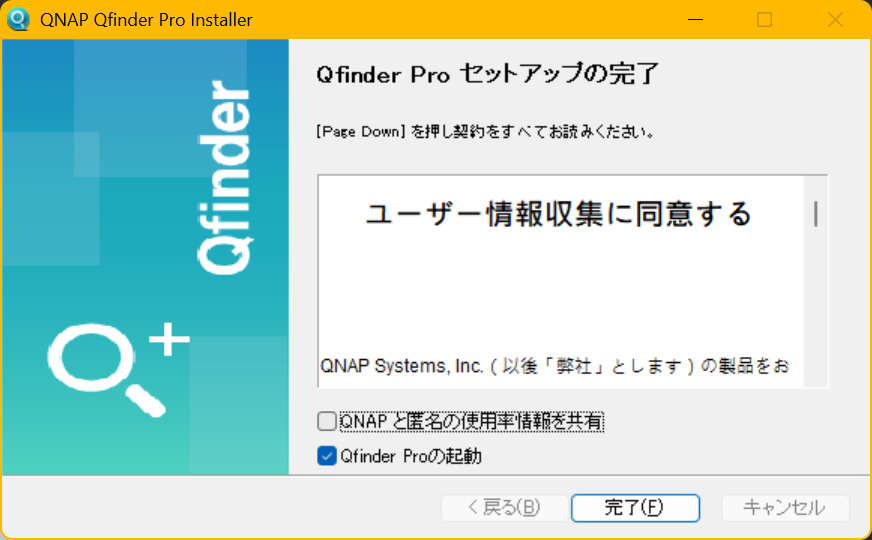
インストールが完了したら、「QNAPと匿名の使用率情報を共有」のチェックを外して「完了」ボタンをクリックします。(必要があればチェックしても良いと思います)
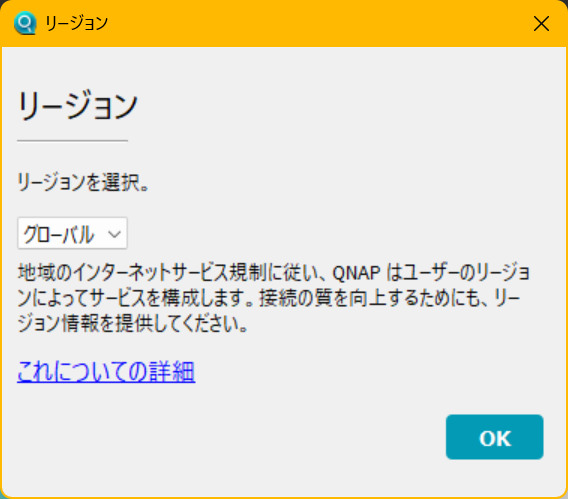
リージョンの選択肢は「中国」と「グローバル」しか無いので、「グローバル」のまま「OK」ボタンをクリックします。
Qfinder Proを起動すると同一ネットワークにあるQNAPが一覧表示されます。
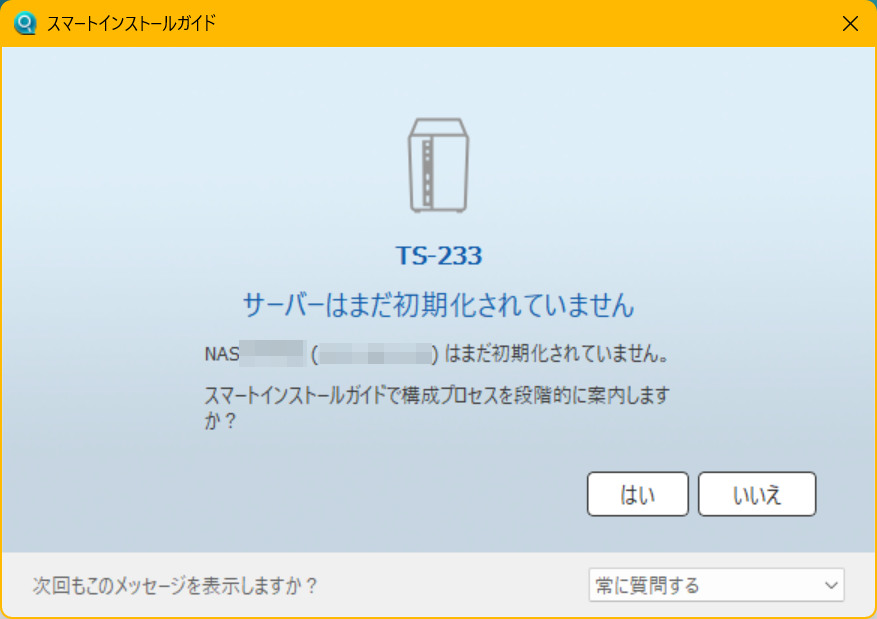
初めて設定するQNAPは「サーバーはまだ初期化されていません」とポップアップが表示されるので、「はい」をクリックして「スマートインストールガイド」へ進みます。
システムデフォルトのブラウザが開き、設定ページが現れます。
スマートインストールガイドで設定を始めます。
「スマートインストールガイド」の前に「ファームウェアのインストール」画面が現れたら「開始」ボタンをクリックして最新のファームウェアに更新しましょう。
ファームウェアの更新が終わるとQNAPは自動で再起動します。
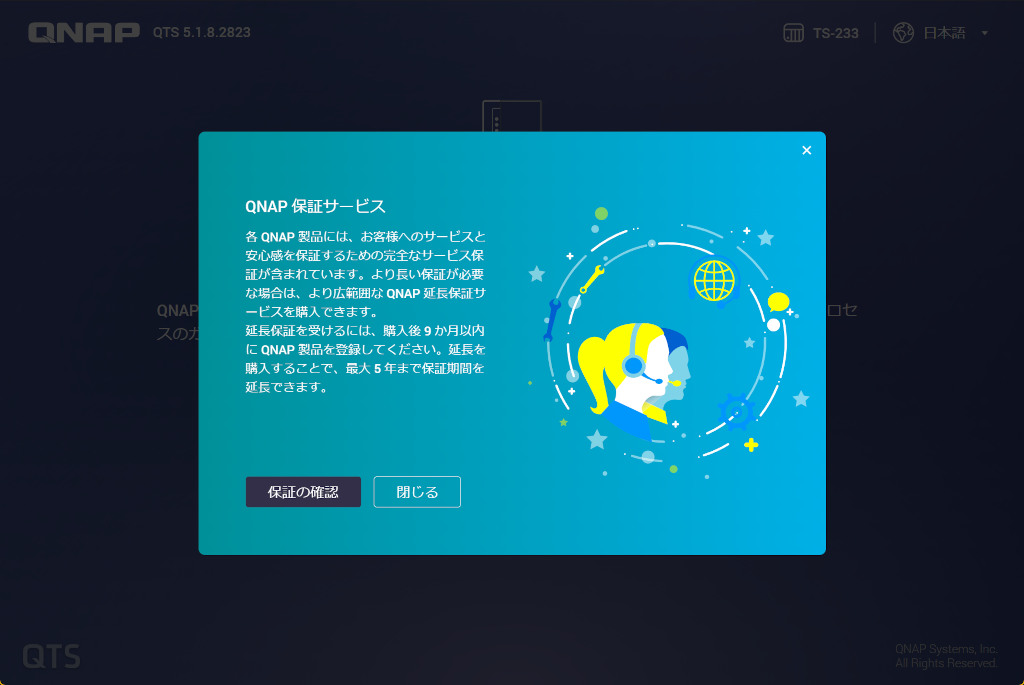
Qfinder Pro起動の次に「QNAP保証サービス」画面が表示されるので「保証の確認」から内容を確認します。
「QNAP保証サービス」画面の下の「閉じる」ボタンをクリックして次に進みます。
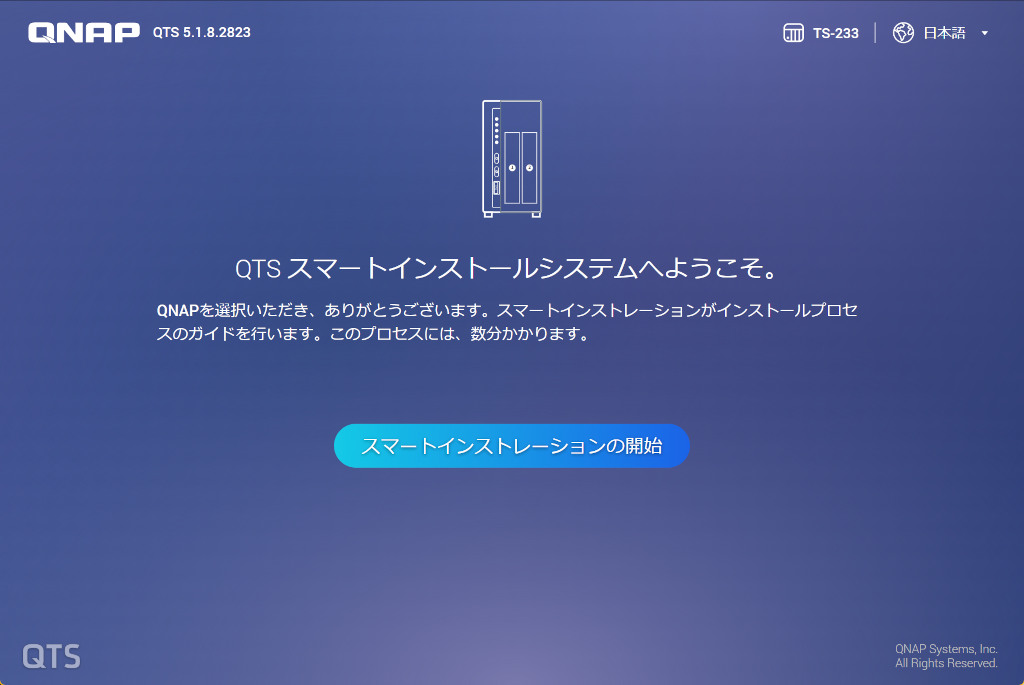
「スマートインストールガイド開始」ボタンをクリックします。
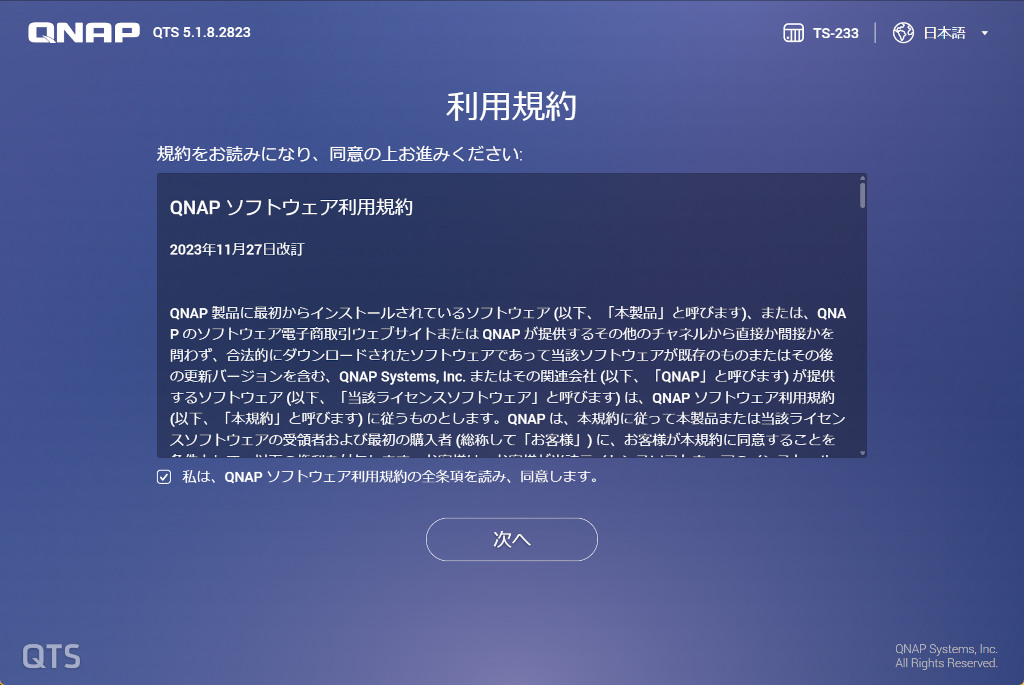
利用規約を読んで「次へ」をクリックします。
以降、ガイドに沿ってセットアップしていきます。
ビルドに2日ほどかかりました。使って見た感想としては、機能が多すぎて何をしたら良いのか分からない。。。
少しずつ使いこなしていこうと思いますが、定期的にHDDがカコン、カコンとうるさくて。シラバク電源を切っておきます。
NASにした意味が無くなりますが。