今まで使っていたScanSnap iX1600の調子が悪くなり、ガラス面の交換をするのも高いので買い換えました。
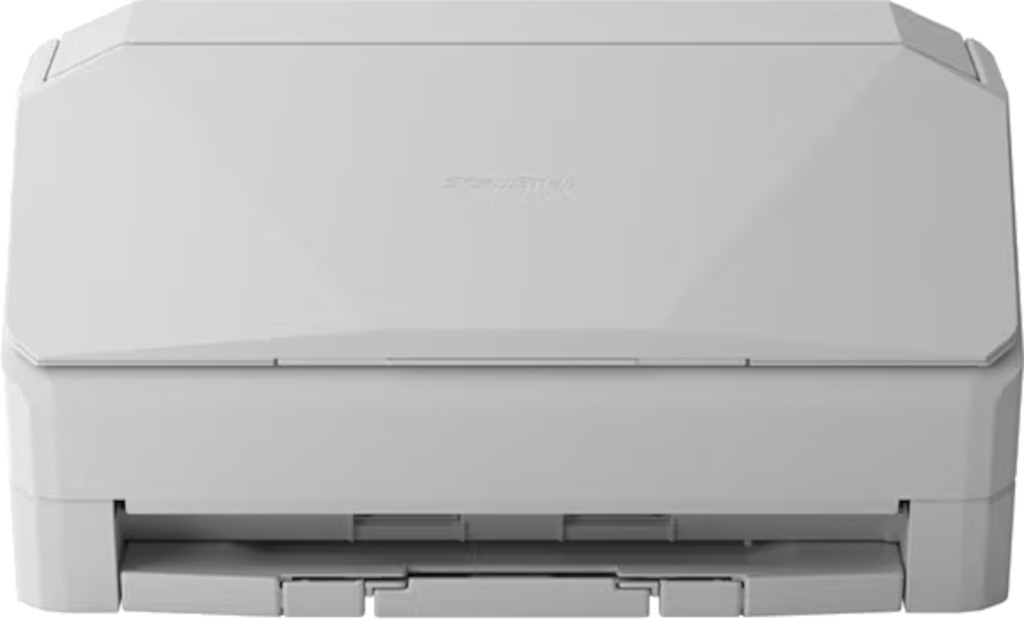
リコー PFU ドキュメントスキャナー ScanSnap iX2500(FI-IX2500W)です。いつのまにかリコー製品になってました。
iX1600の見た目よりも若干角張った感じがします。
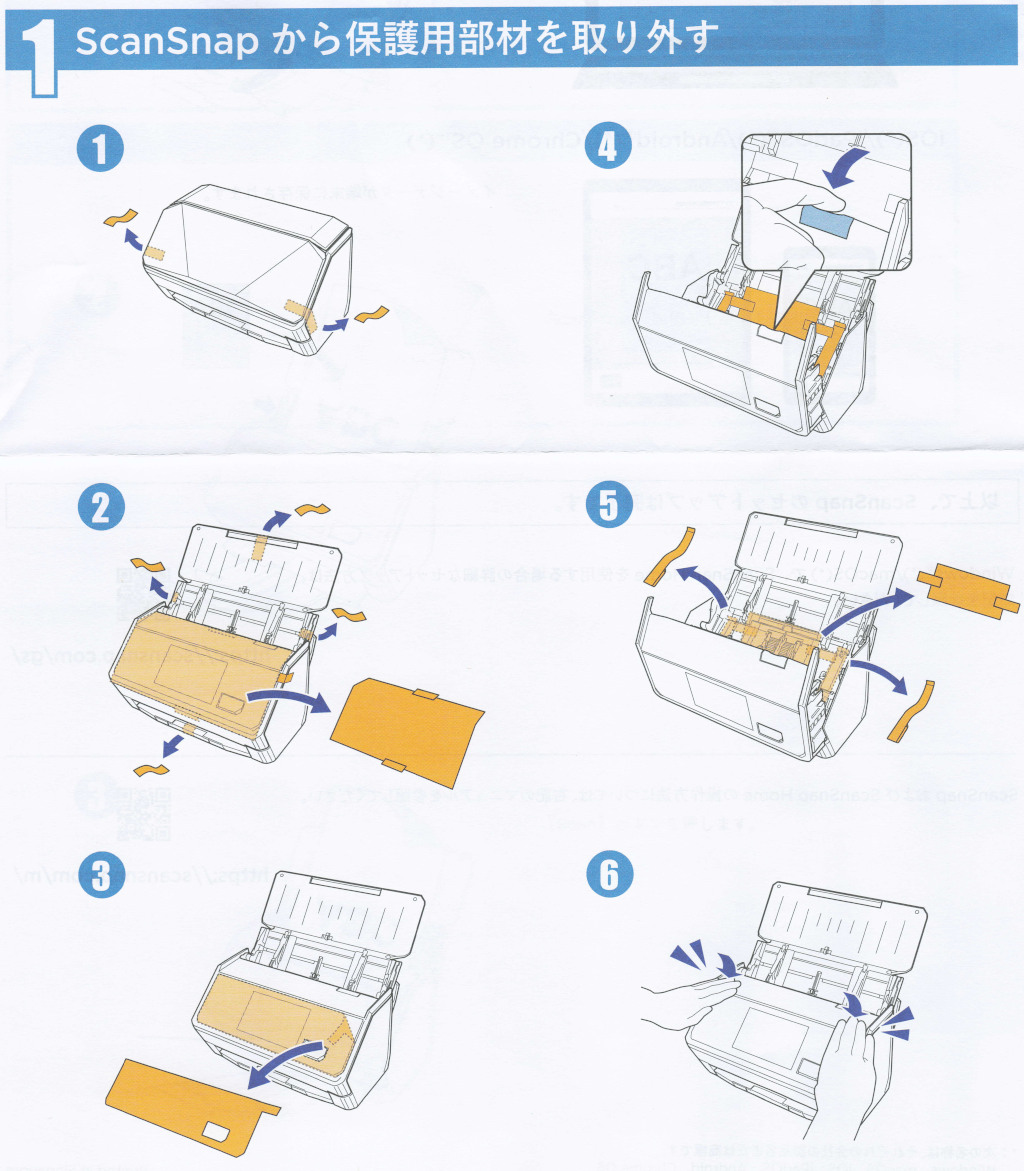
同梱されていた「スタートアップガイド」に従ってセットアップしていきます。
まず、ScanSnapから保護用部材を取り外します。
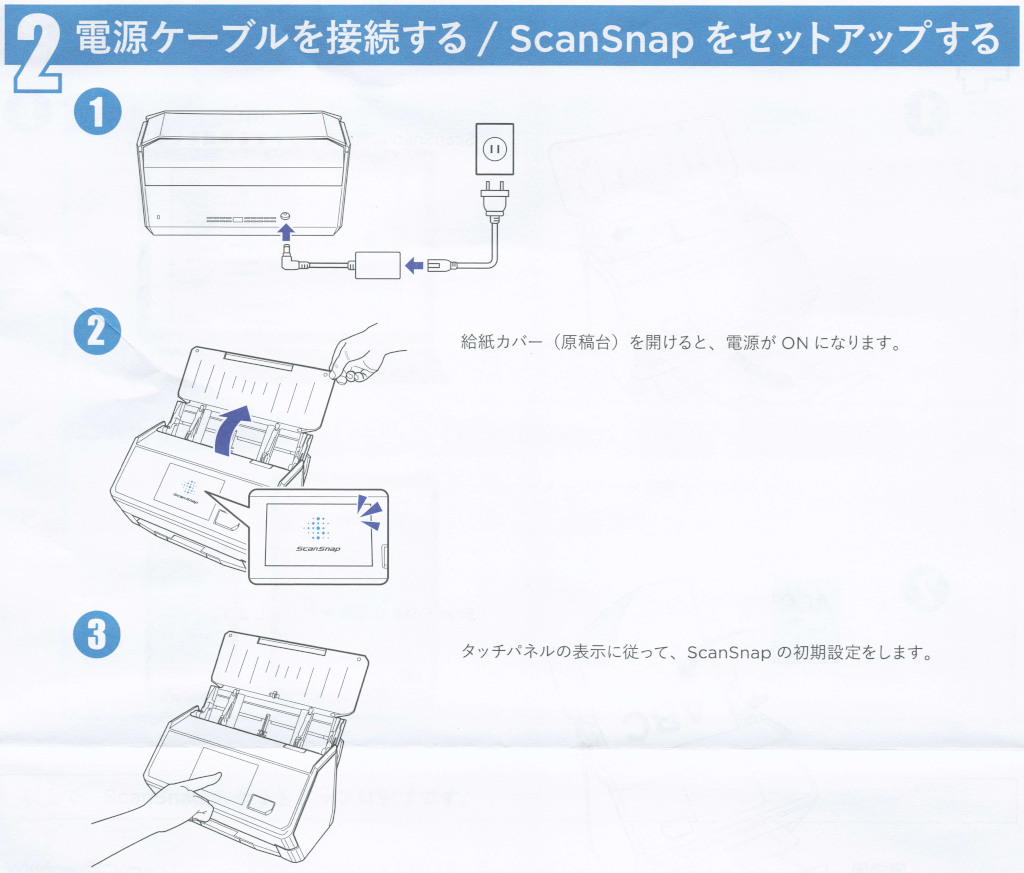
次に、電源ケーブルを接続し、給紙カバーを開くと自動でScanSnapの電源が入るので、タッチパネルの表示に従って初期設定をしていきます。
それでは、セットアップを開始します。
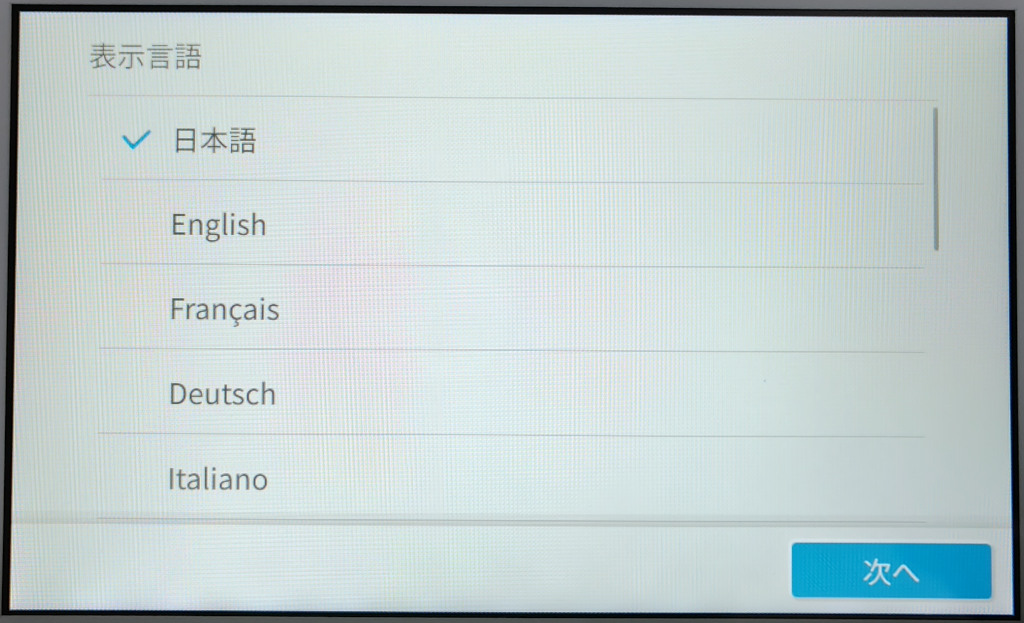
まずは、ScanSnap側の設定です。表示言語は「日本語」が選択した状態で「次へ」を選択します。
「次へ」を選択します。
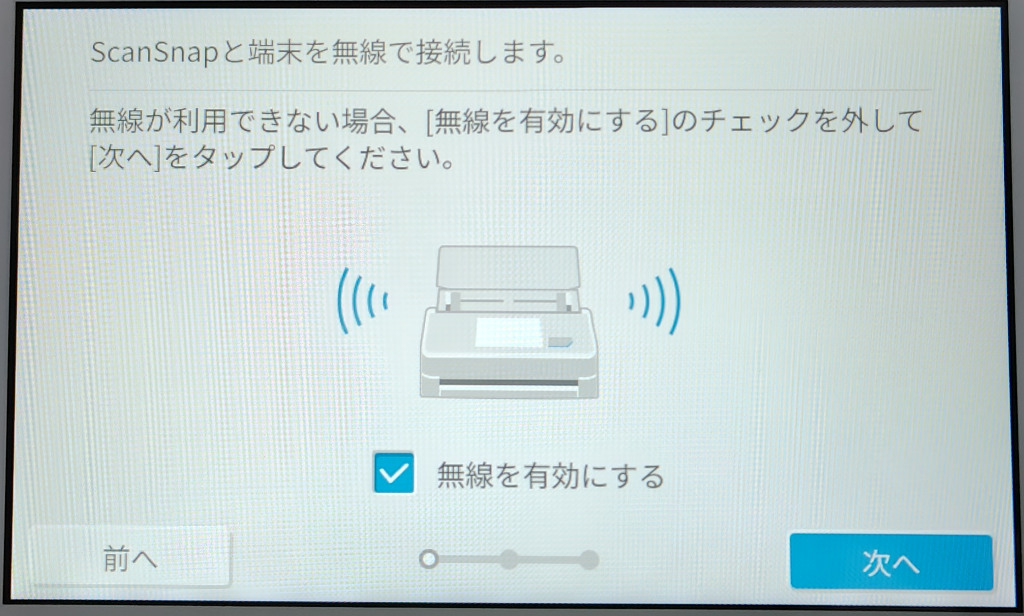
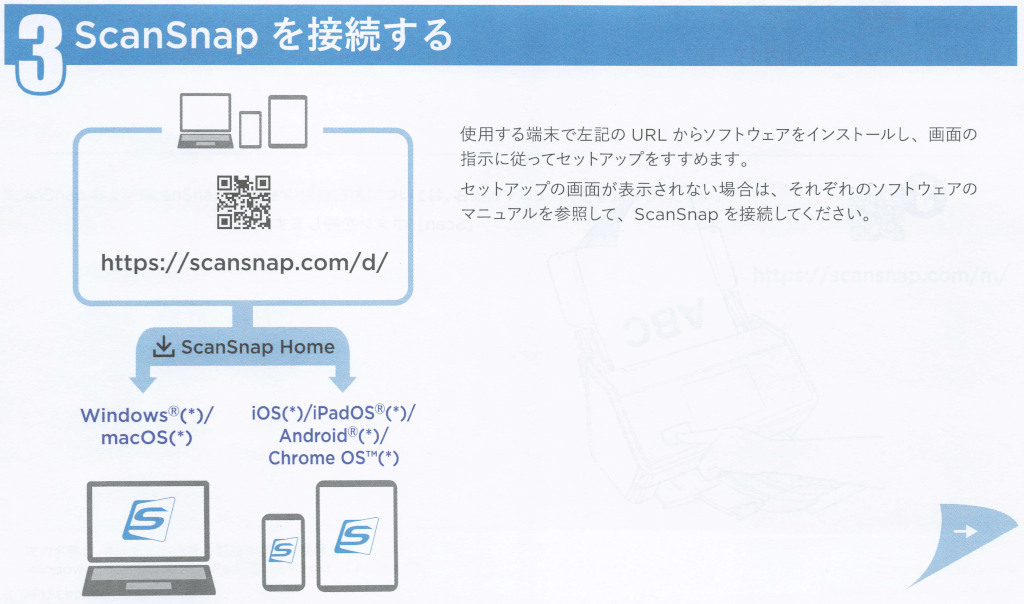
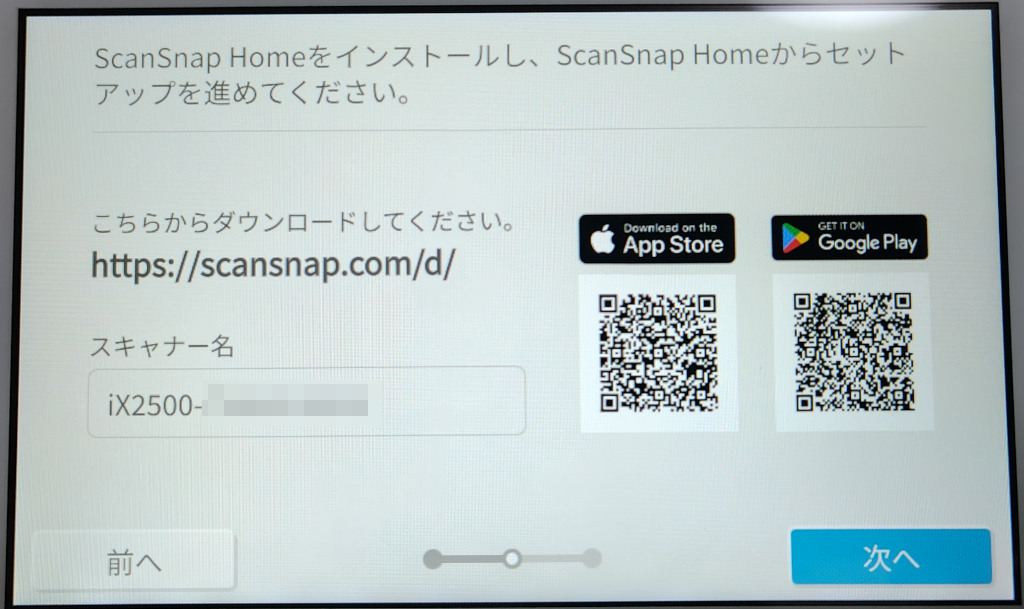
この画面が表示されたら、次はパソコン側の作業になります。ScanSnapの画面はこのままでパソコン側で作業します。
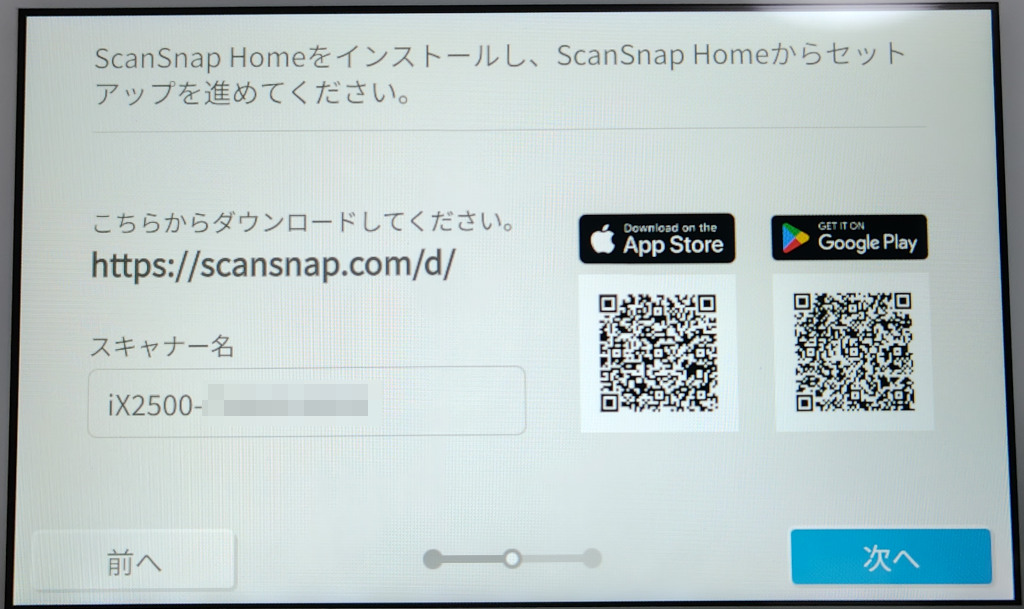
案内に表示された以下のURLのダウンロードページからScanSnapソフトウェアダウンロードをします。
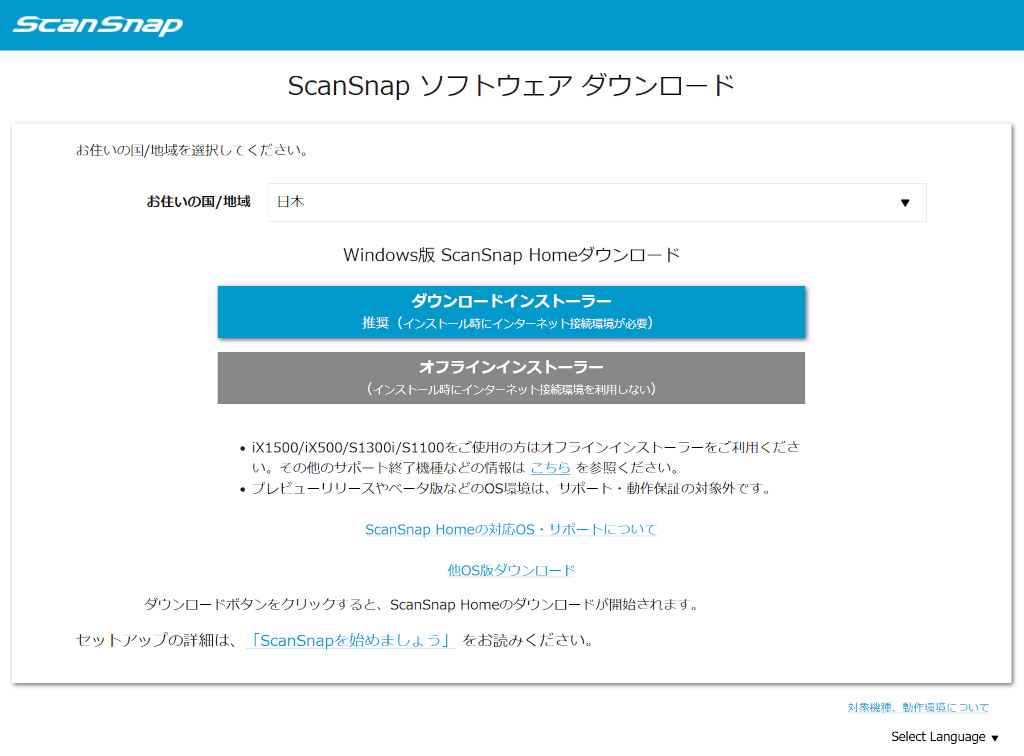
ScanSnapソフトウェアダウンロードページで「ダウンロードインストーラー」のボタンをクリックします。
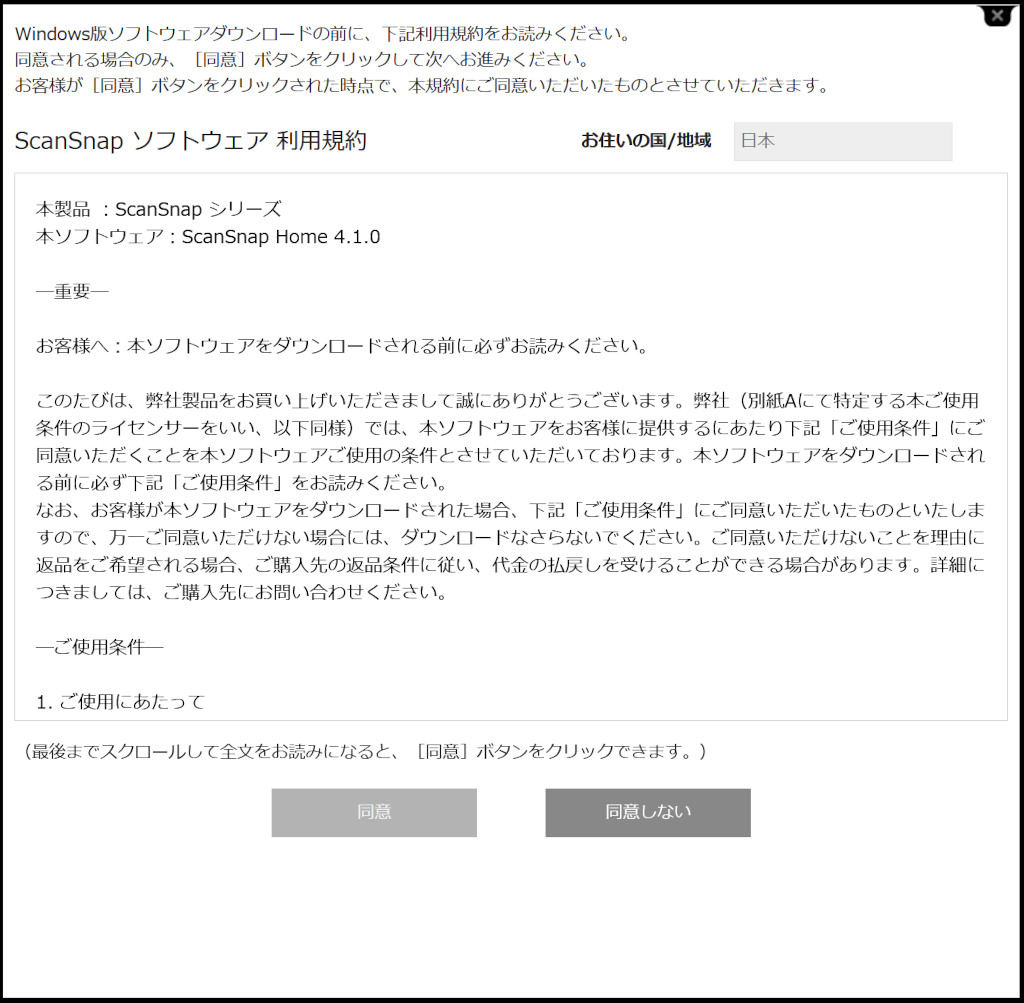
ソフトウェア利用規約を読み、規約を一番下までスクロールすると同意ボタンが有効になるのでクリックします。
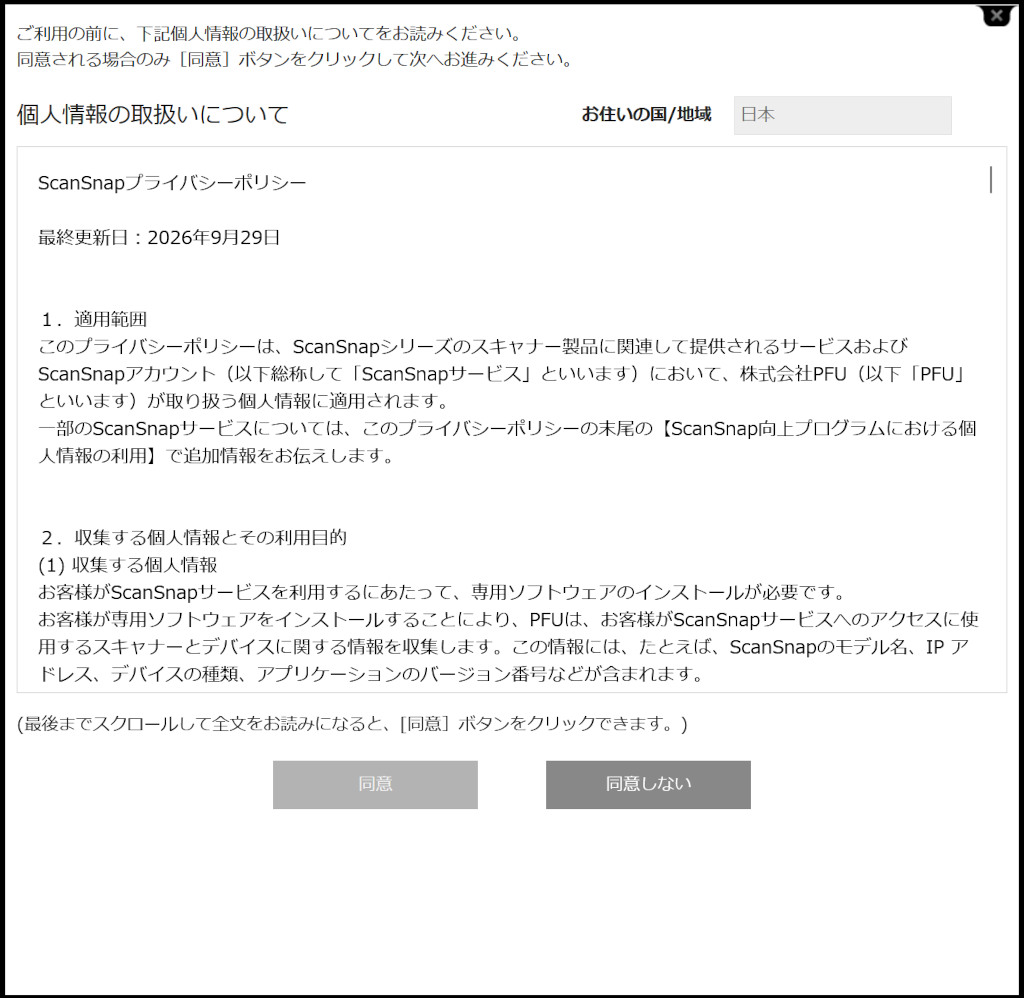
個人情報の取り扱いに関するプライバシーポリシーを確認します。一番下までスクロールすると同意ボタンが活性かするのでクリックします。
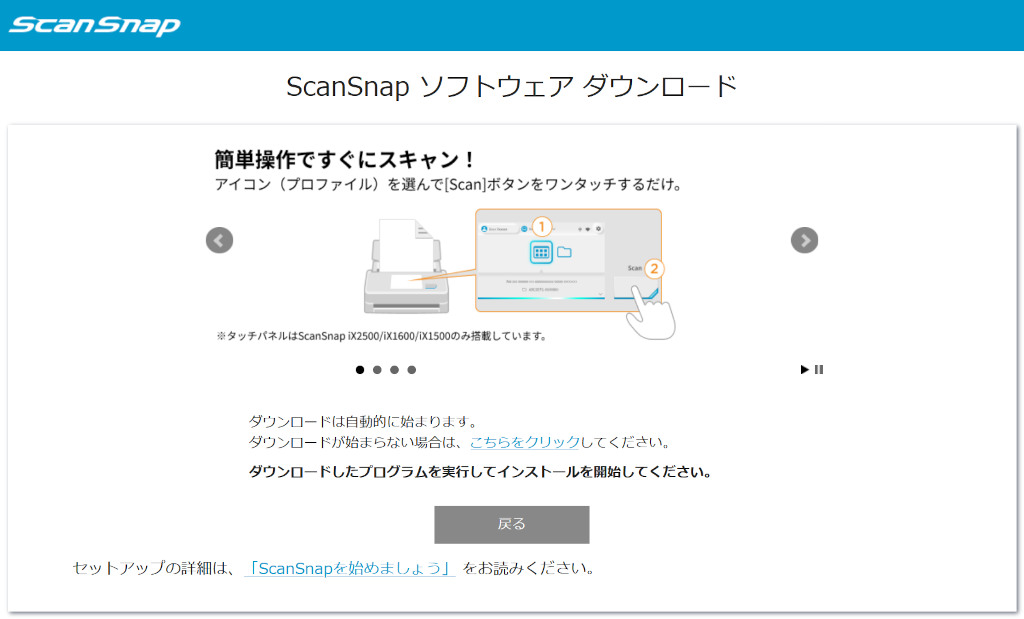
ダウンロードが開始しますので、少し待ちます。
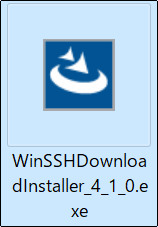
ダウンロードしたインストーラをダブルクリックします。
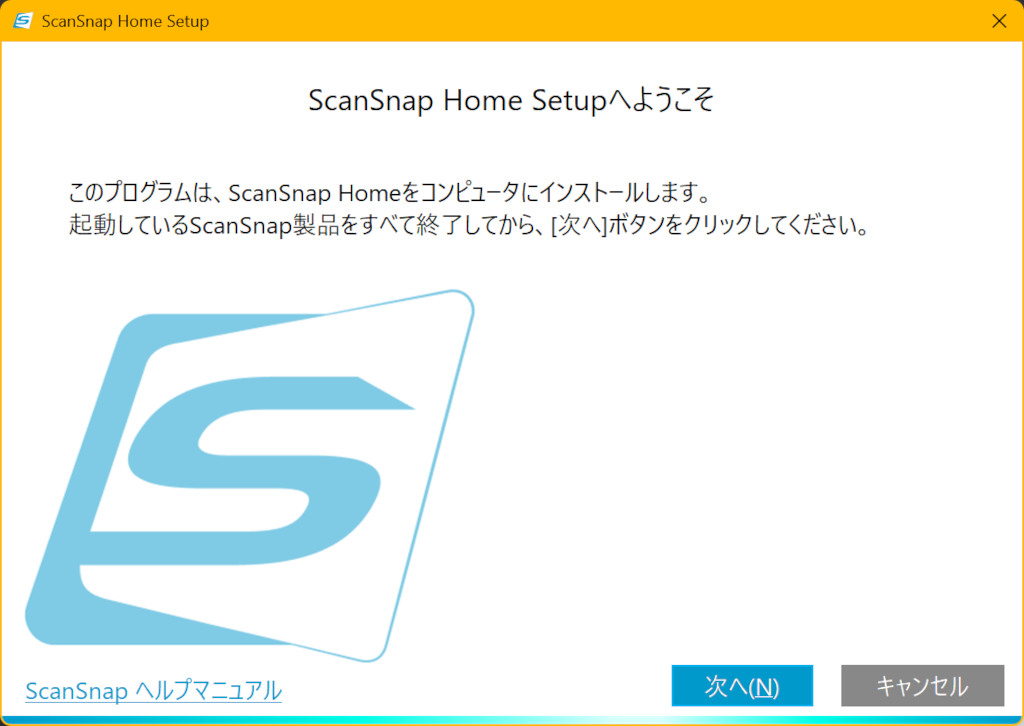
インストールウィザードが表示されるので「次へ」ボタンをクリックします。
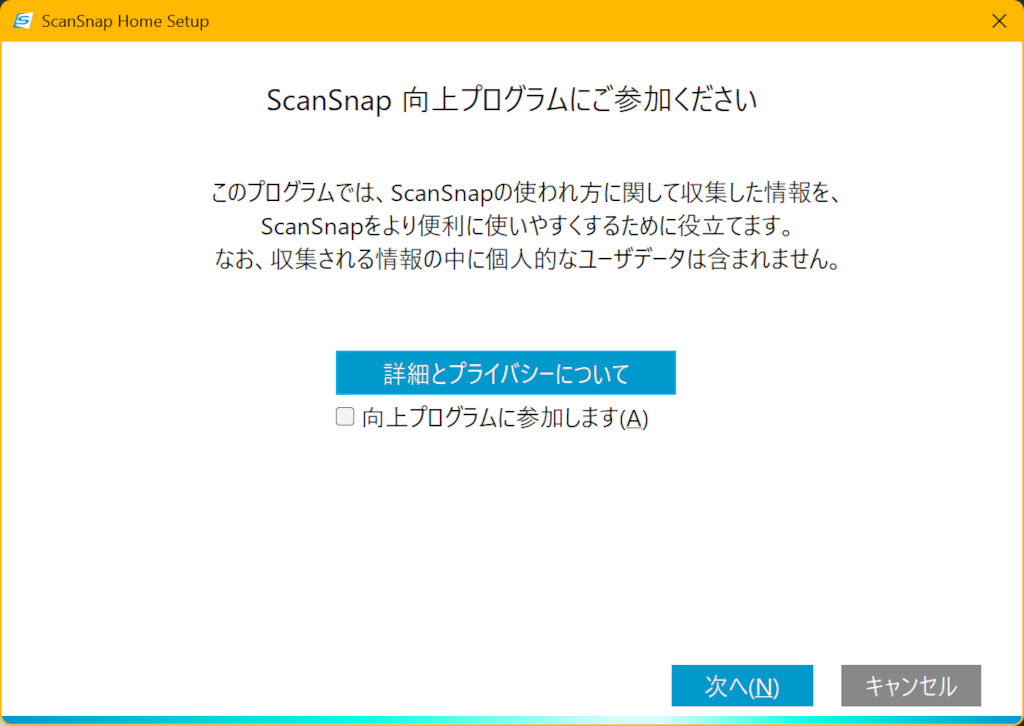
ScanSnap向上プログラムの参加は任意です。とりあえずは参加しないで「次へ」ボタンをクリックします。
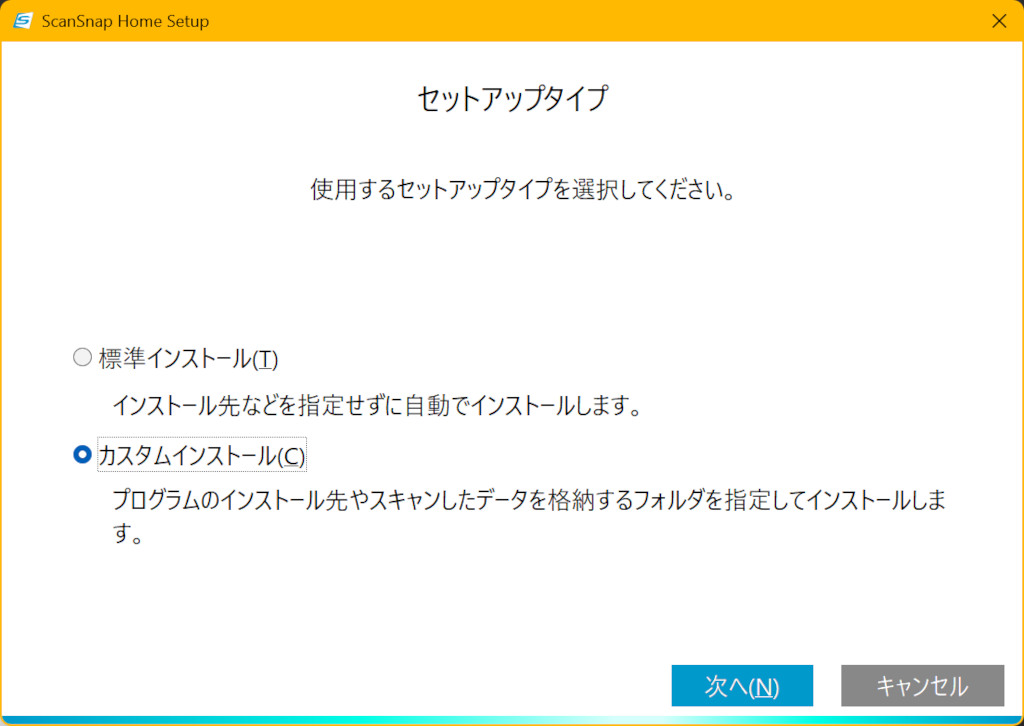
セットアップタイプで「カスタムインストール」を選択して「次へ」ボタンをクリックします。
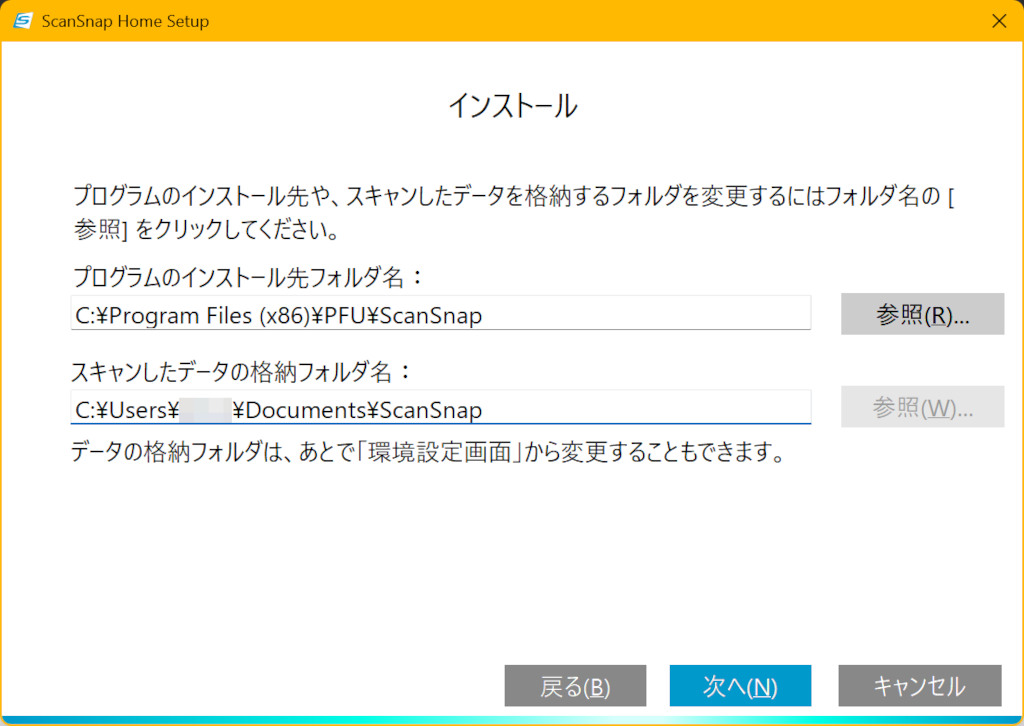
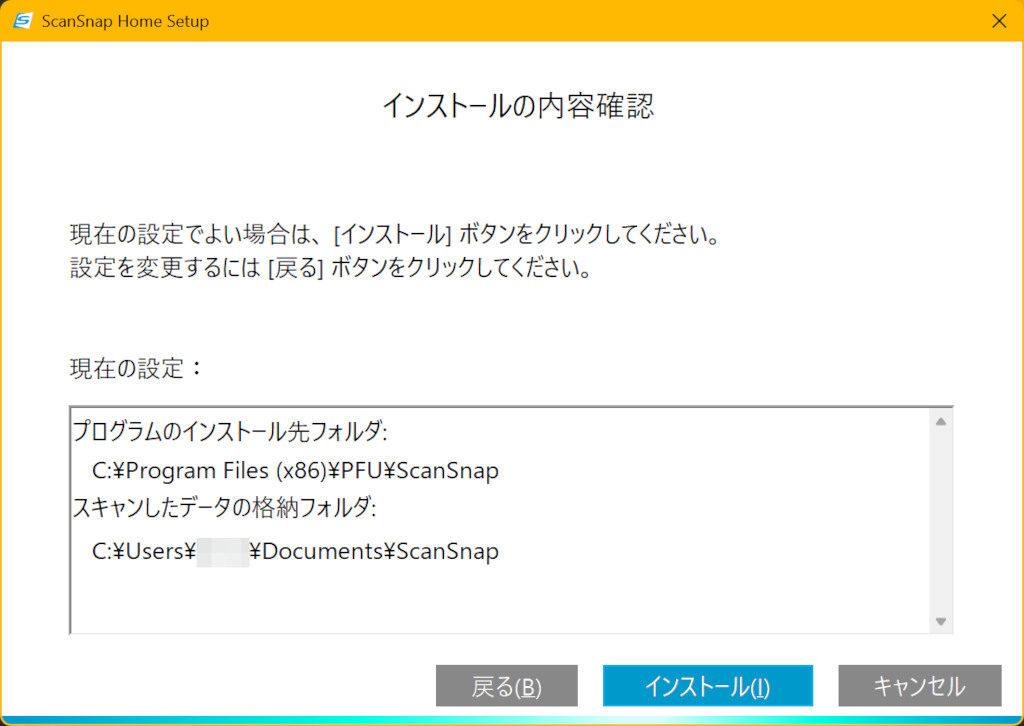
インストール先とデータ格納フォルダを設定して「次へ」ボタンをクリックします。
インストール内容を確認して、問題無ければ「インストール」ボタンをクリックします。
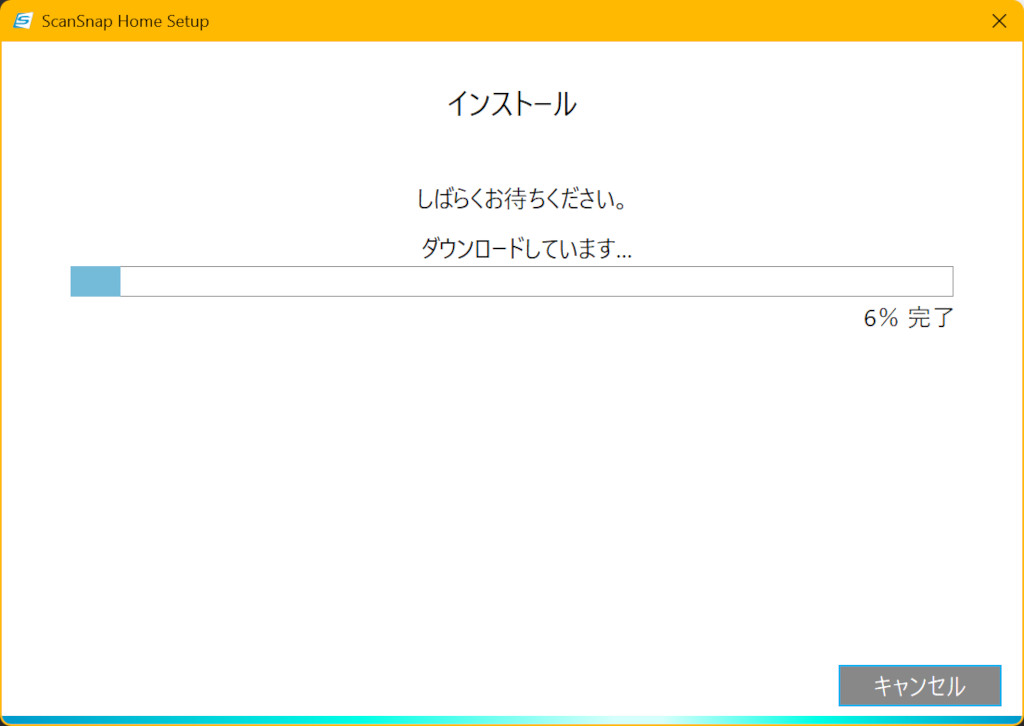
ダウンロードとインストールが始まります。結構待ちます。
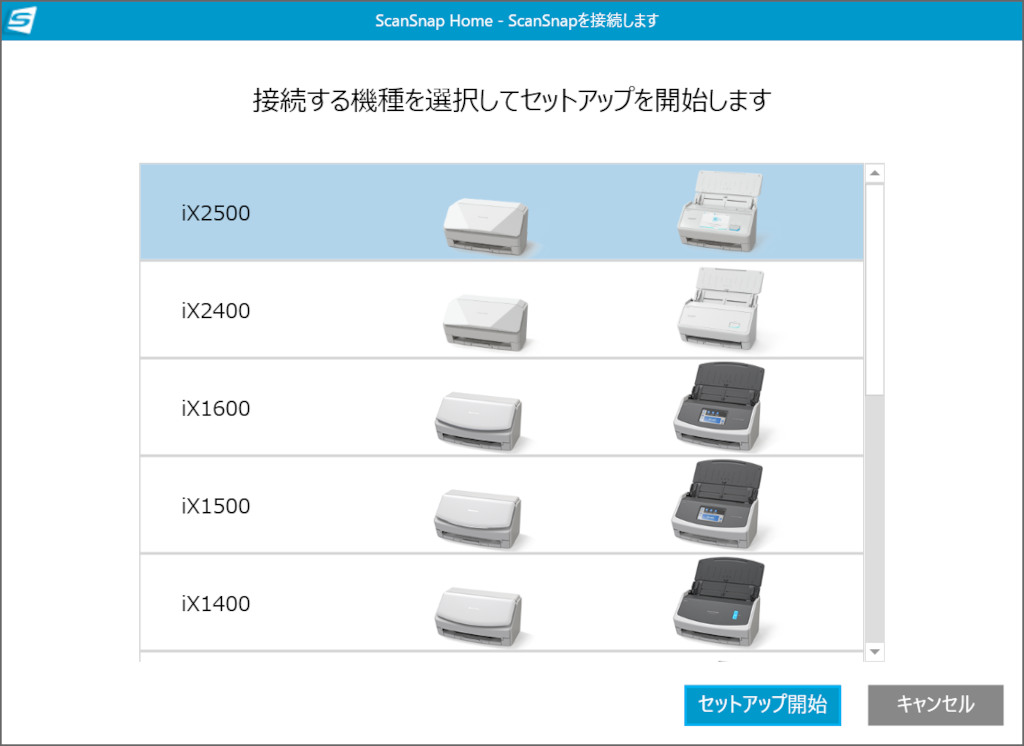
インストールが完了したら、今回セットアップする「iX2500」を選択して「セットアップ開始」ボタンをクリックします。
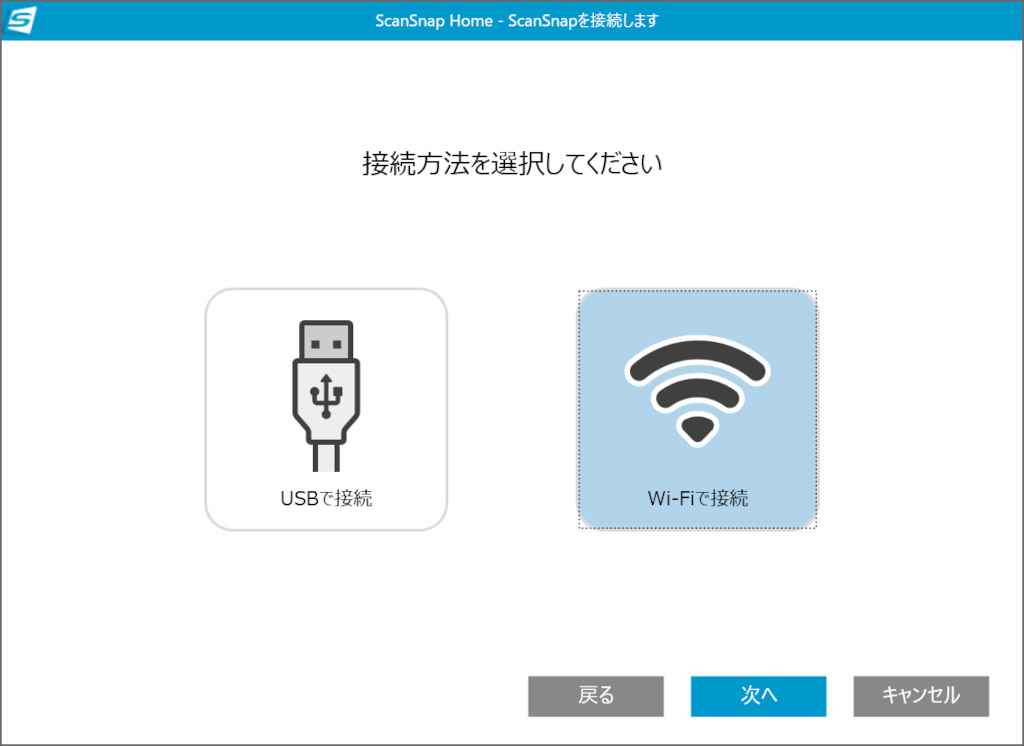
接続方法では「Wi-Fiで接続」をクリックして「次へ」ボタンをクリックします。
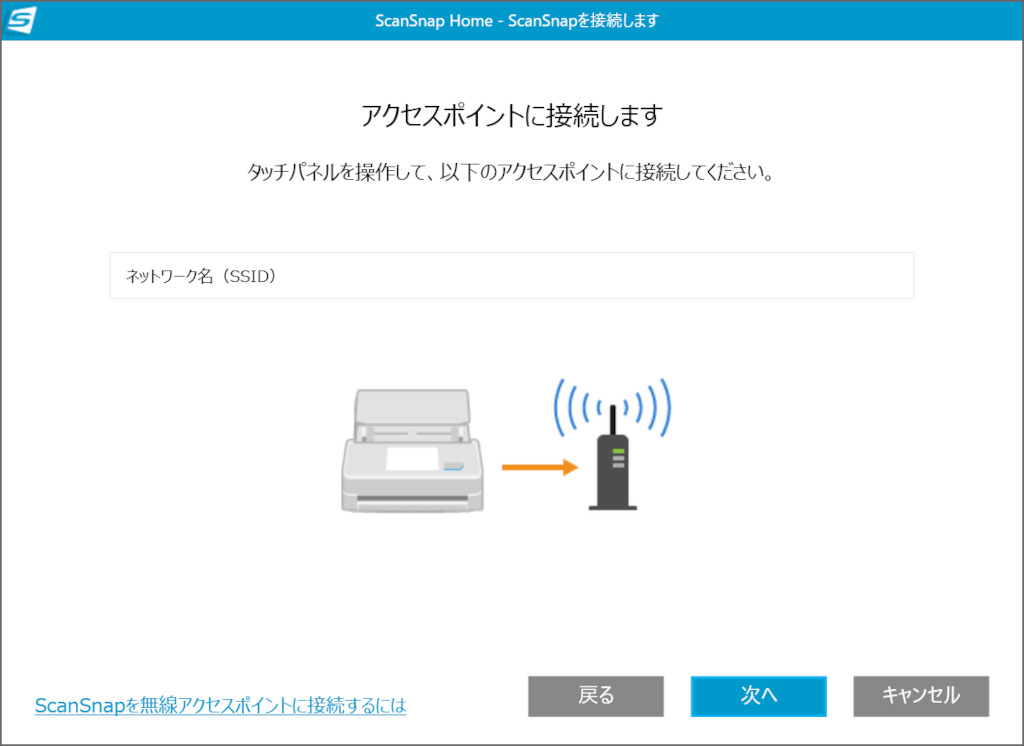
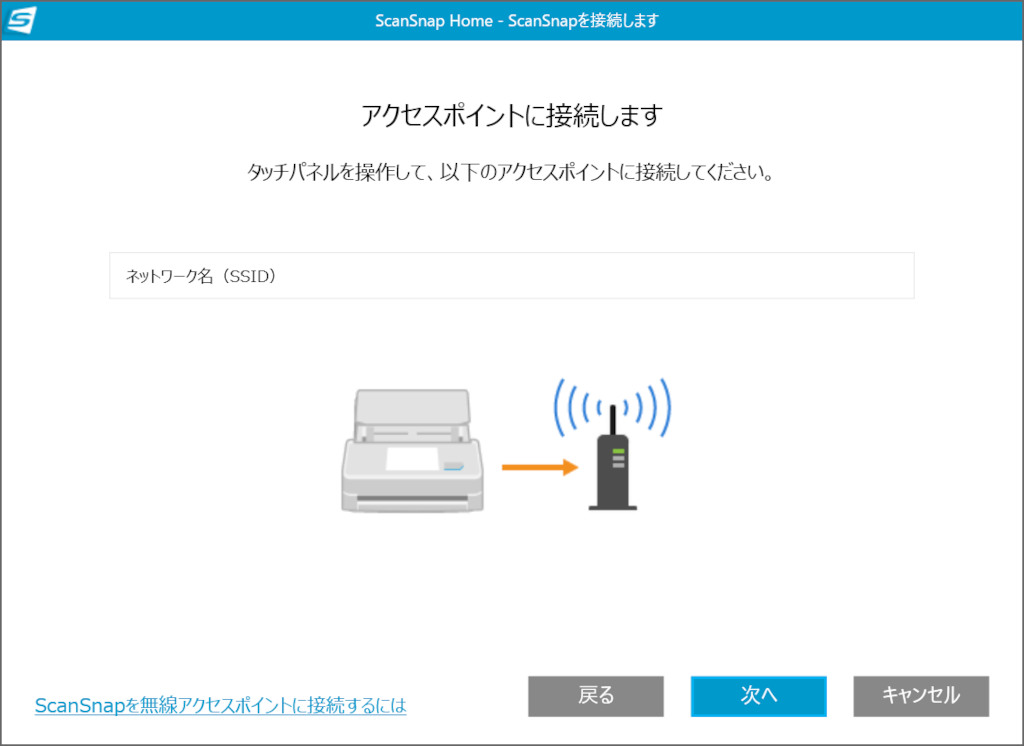
アクセウポイントに接続する画面が表示されます。ScanSnap側の作業にうつるので、一旦画面はこのままにします。
スキャンスナップに戻り、「次へ」を選択します。
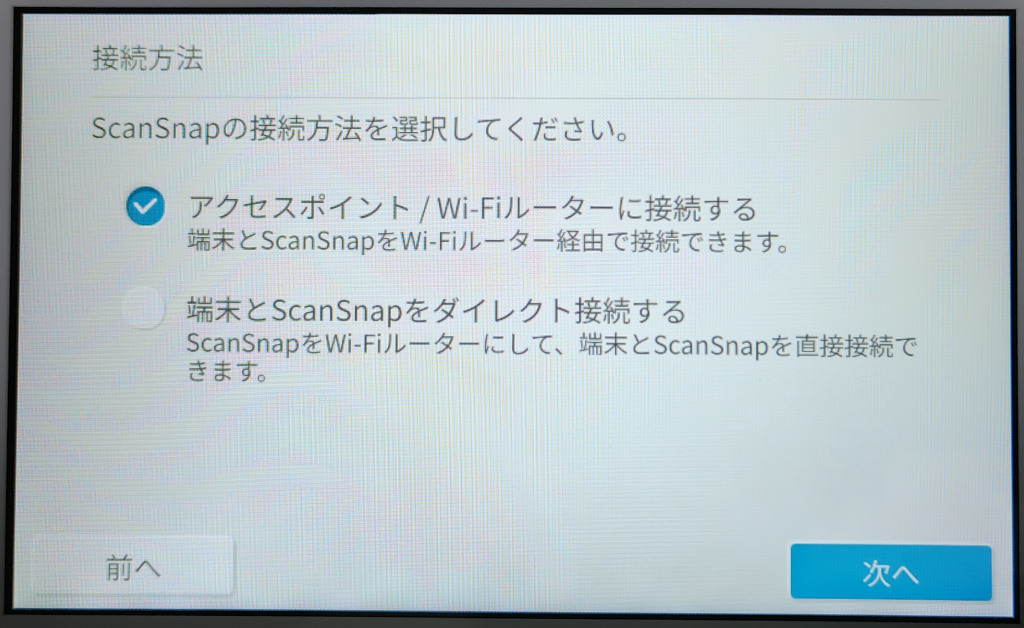
接続方法は「アクセスポイント/Wi-Fiルーターに接続する」を選択して「次へ」を選択します。
ネットワークの一覧が表示されるので家庭内LANのアクセスポイントを選択します。
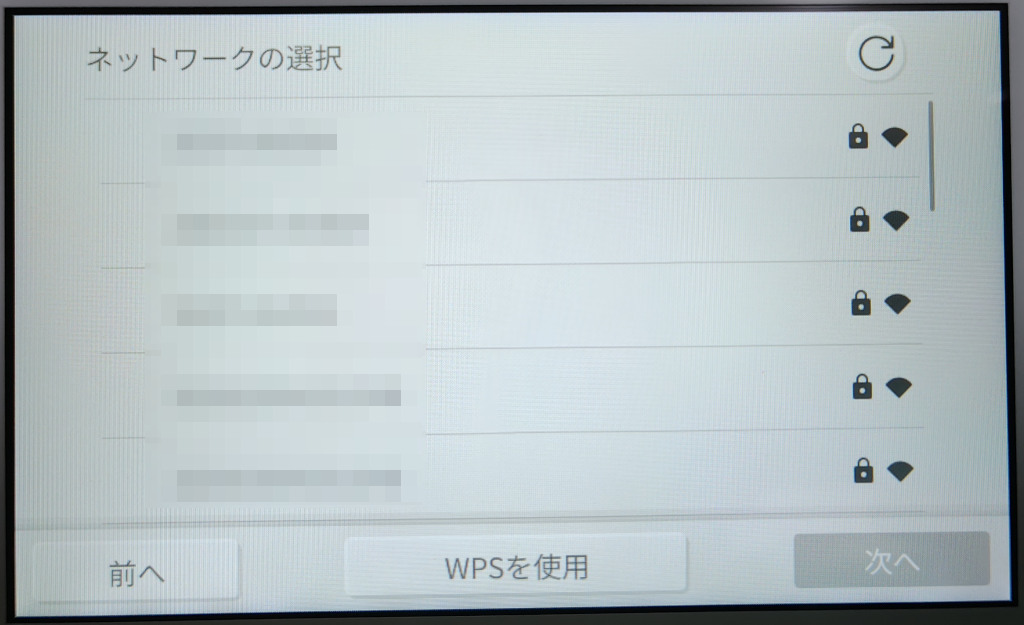
選択したアクセスポイントの左に「✔」のマークが付くので、「次へ」を選択します。
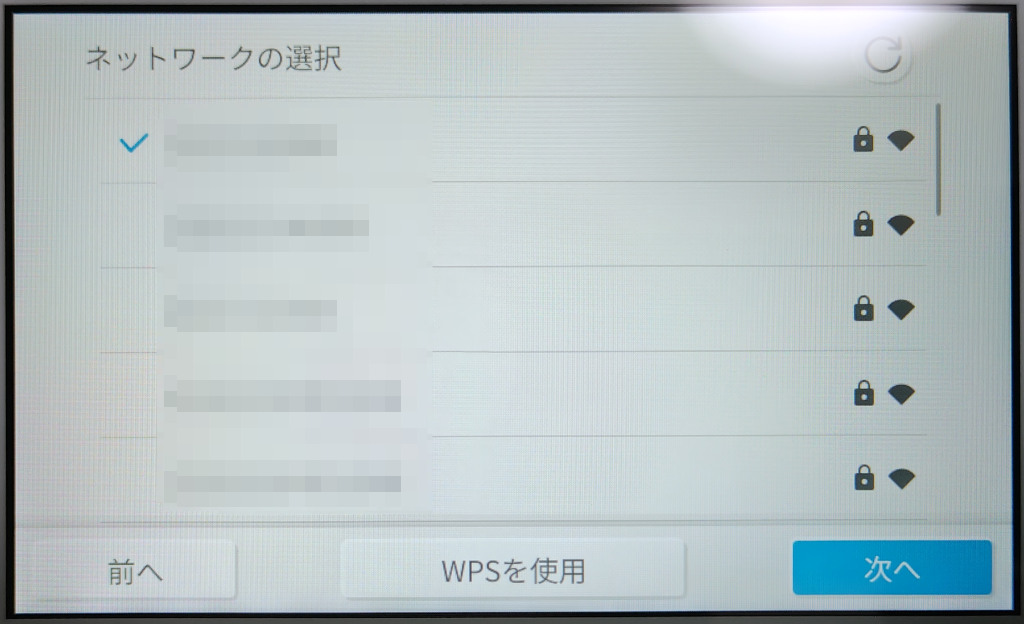
接続情報の入力で「ネットワーク名(SSID)」が先ほど選択したアクセスポイントであることを確認し、「セキュリティキー」の「(未設定)」部分を選択します。
画面が変わってセキュリティキーを入力する画面でセキュリティキーを入力します。
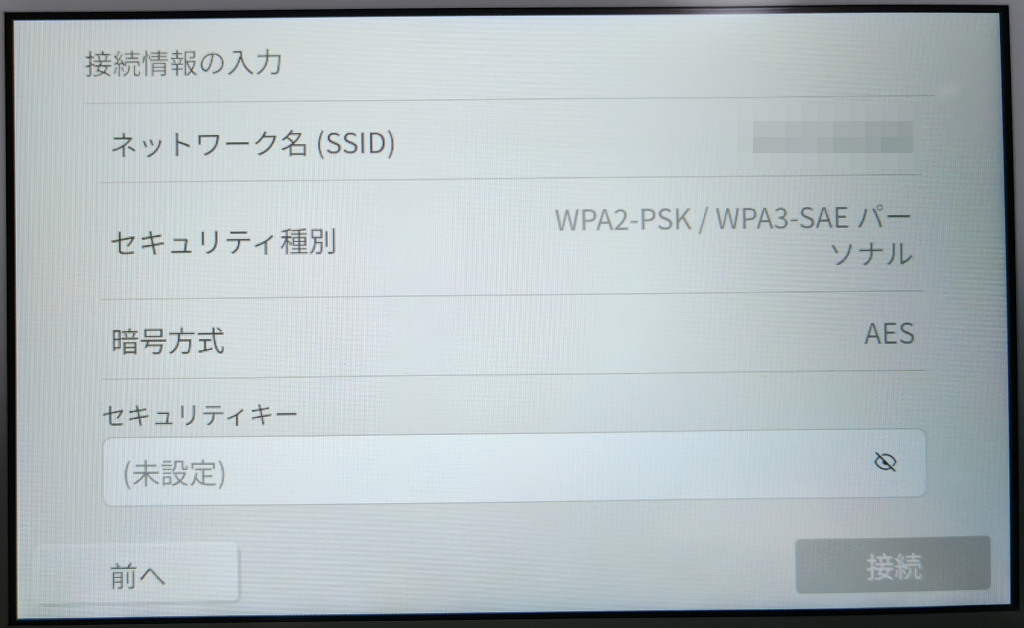
このまま「次へ」を選択します。
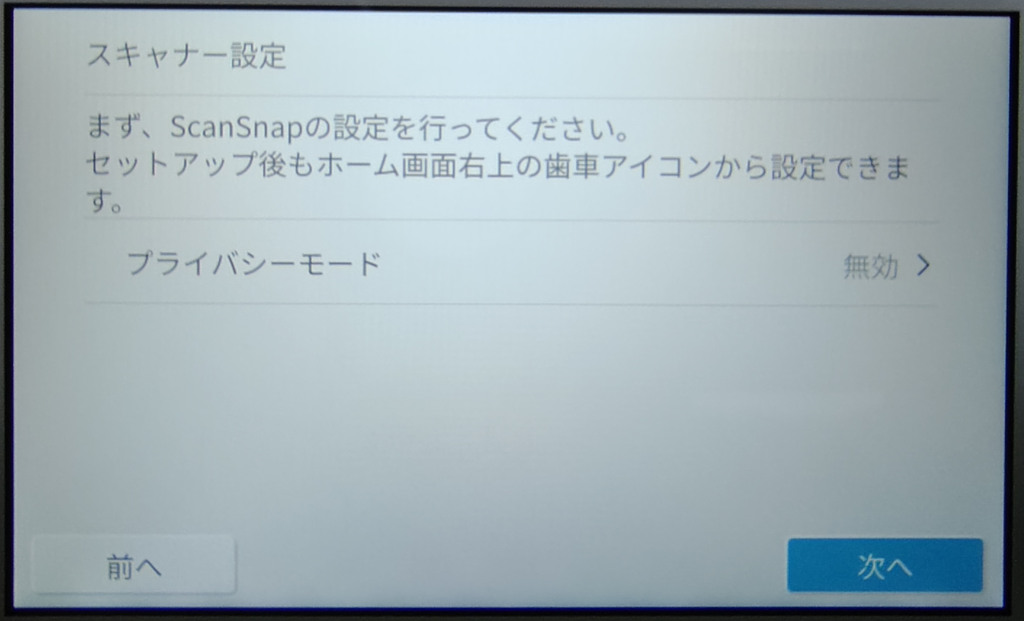
この画面が表示されたら、またパソコンの方に戻ります。
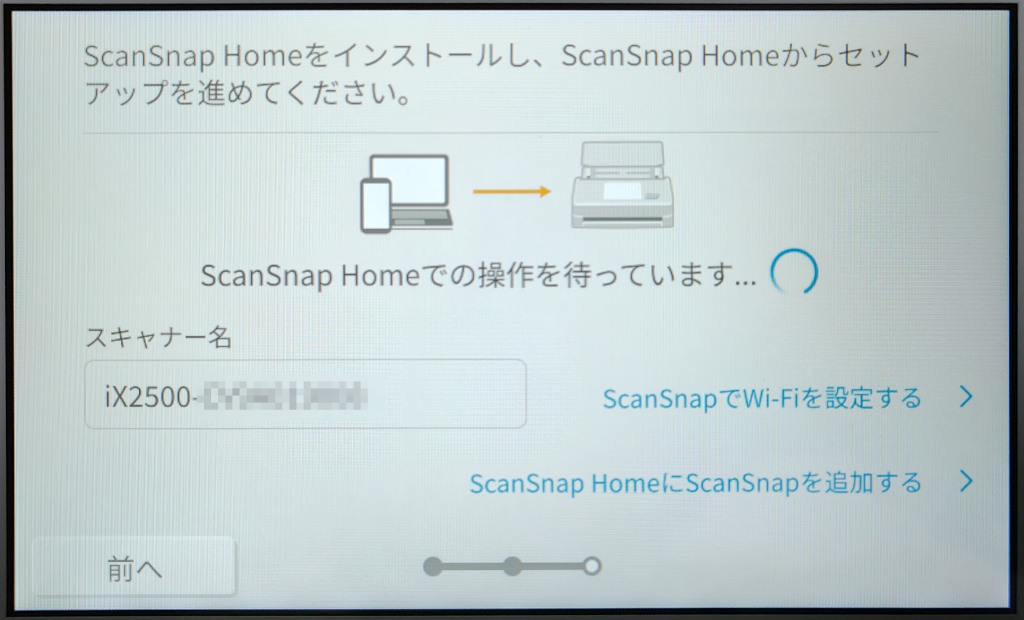
パソコンに戻って「次へ」ボタンをクリックします。
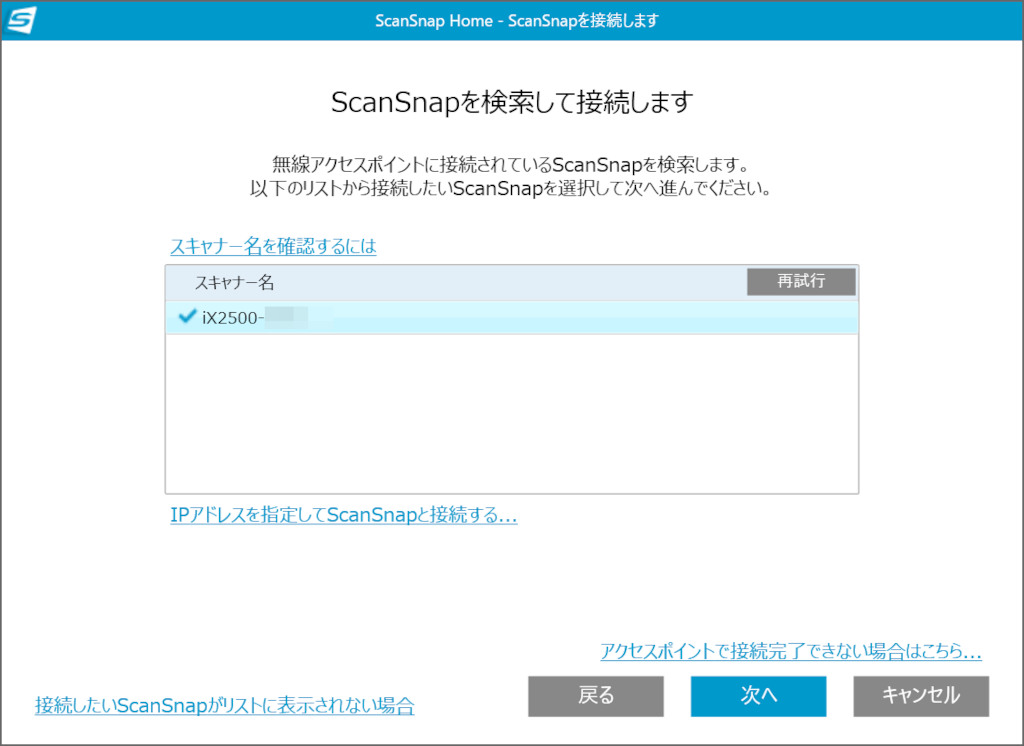
ScanSnapを自動で検索して表示するので、選択されたScanSnapが正しいことを確認して「次へ」ボタンをクリックします。
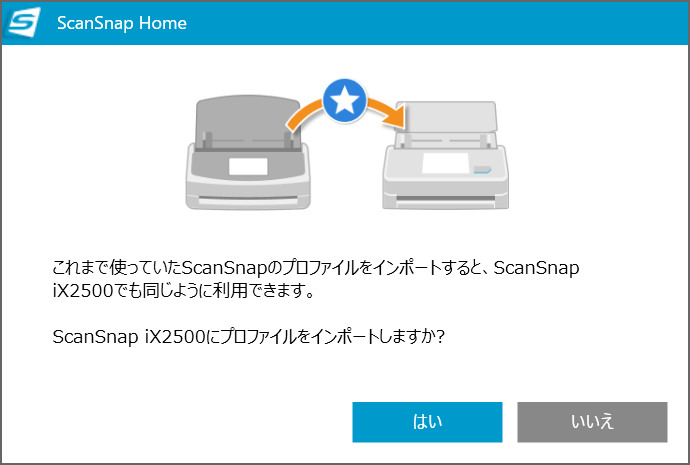
以前使っていたScanSnapが有る場合は設定のインポート画面が表示されるので、「はい」でインポートしておきます。
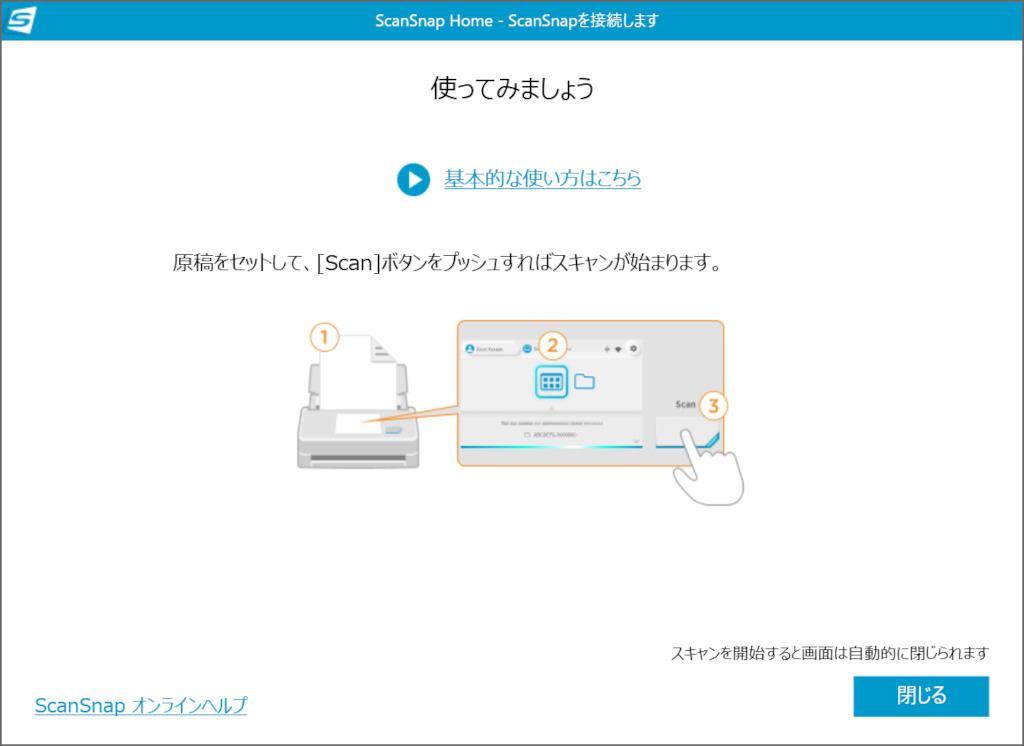
セットアップが完了したので「閉じる」ボタンをクリックします。
ScanSnap Home画面が表示されます。「はじめる」ボタンをクリックします。
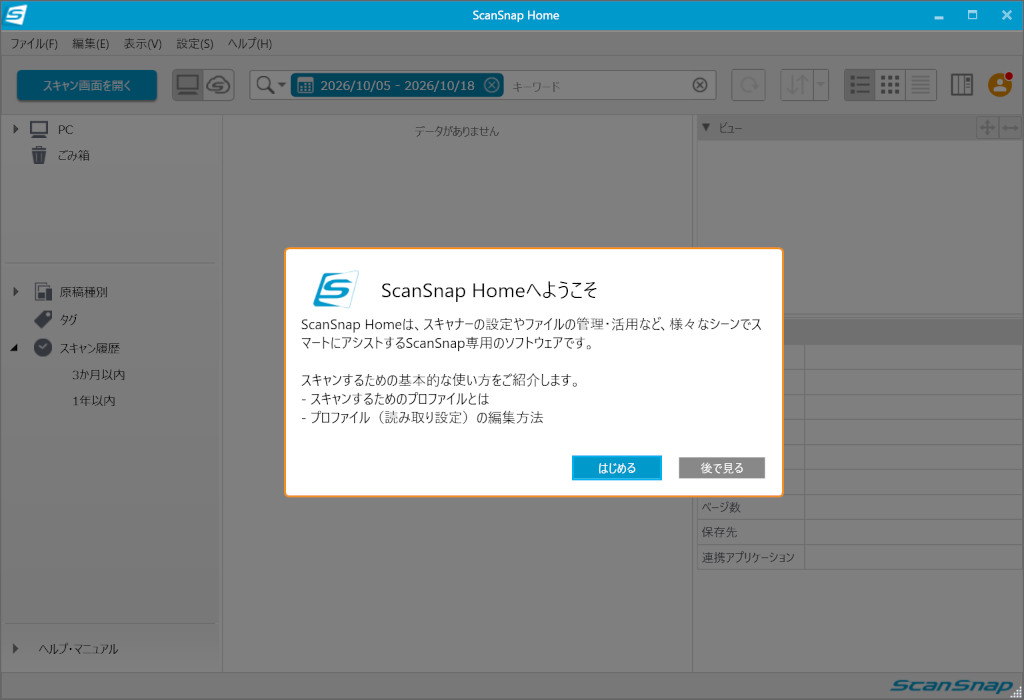
ウィザードを全部見たら最後に「OK」ボタンでセットアップを終了します。
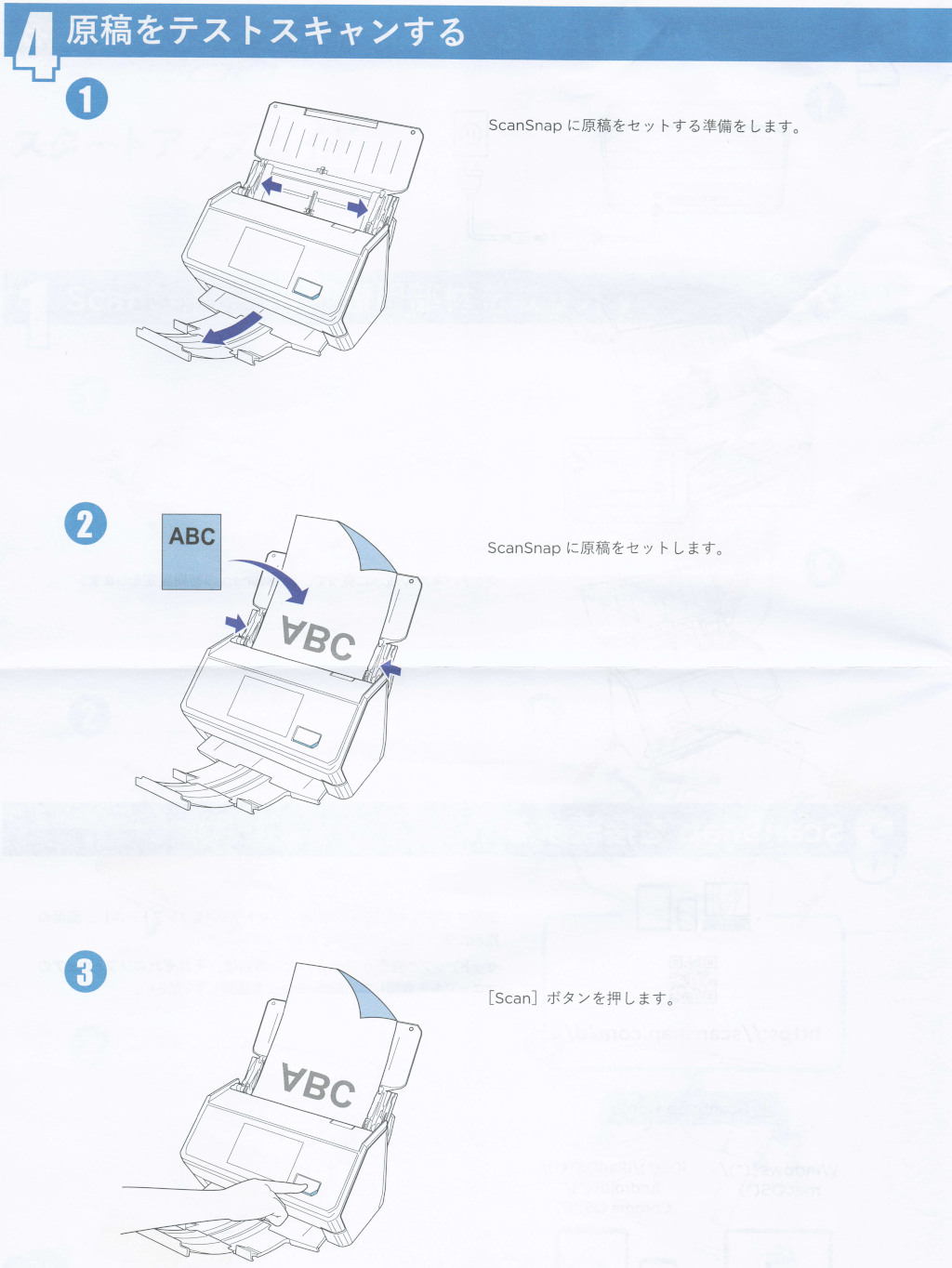
セットアップが完了したので、手順に沿ってスキャンテストをします。
スキャン結果がパソコン側に表示されるので確認します。
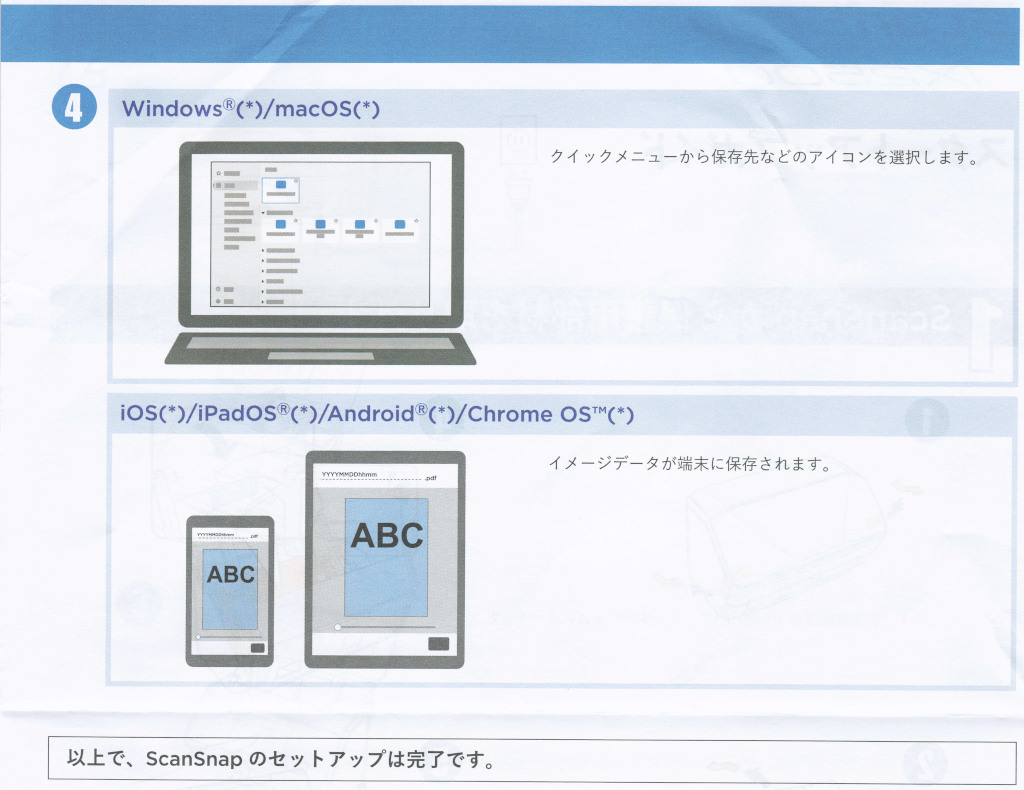
以上でScanSnapのセットアップが完了になります。
感想としては、今まで使っていたScanSnapよりもだいぶ音が静かです。そして、ちょっとスキャン速度が速いです。
大満足です。